Полное руководство по покупке музыкальных треков в iTunes Store
Если вы уже давно пользуетесь сервисом Apple Music, то наверняка знаете основные принципы покупки музыкальных треков . Ваша текущая подписка позволяет скачивать и слушать музыку в автономном режиме на любом авторизованном устройстве. Но, конечно, даже если вы уже привыкли к таким процедурам, иногда они могут показаться сложными.
Итак, если вы немного не уверены в своих знаниях или если вы новичок в использовании службы Apple Music или iTunes, руководство по покупке ваших любимых музыкальных треков действительно поможет вам. Просто продолжайте читать, чтобы узнать о вещах, которые нужно знать и учитывать до и во время процесса.
Содержание. Часть 1. Настройка учетной записи iTunes Store перед покупкой музыки. Часть 2. Как покупать музыку в iTunes Store? Часть 3. Бонус: Загрузка песен из Apple Music бесплатно. Часть 4. Заключение.
Часть 1. Настройте учетную запись iTunes Store перед покупкой музыки
Apple ID используется со всеми продуктами Apple, от iPhone и iPad до Mac и Apple TV. Если у вас есть какое-либо из этих устройств, вам было предложено войти в систему или создать Apple ID для доступа ко всем устройствам и сервисам Apple, таким как iCloud, FaceTime , App Store и многое другое. Для покупки музыкальных треков в iTunes Store вам также потребуется Apple ID. Ниже приведено полное руководство по настройке Apple ID.
Создайте свой Apple ID на ПК с Windows
- Откройте iTunes для Windows. Убедитесь, что у вас установлена последняя версия.
- В верхней части окна iTunes выберите «Учетная запись» > «Войти».
- Затем нажмите «Создать новый Apple ID».
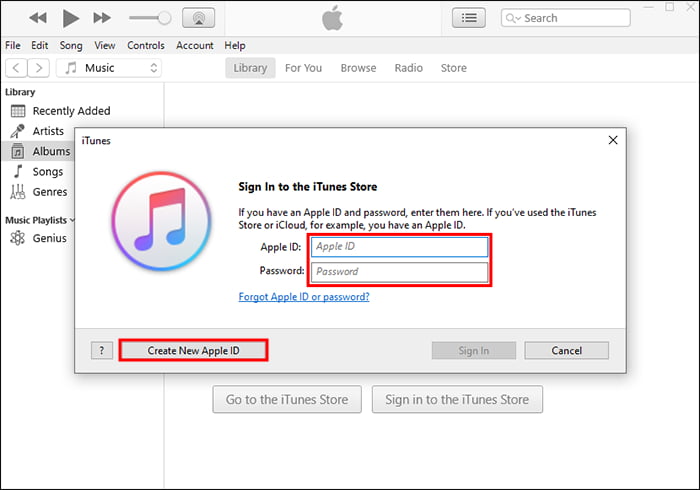
- Следуйте инструкциям на экране, чтобы указать адрес электронной почты, создать надежный пароль и указать регион устройства. Указанный адрес электронной почты будет вашим новым Apple ID.
- Введите данные своей кредитной карты и платежные данные, затем нажмите «Продолжить».
- Проверьте свою электронную почту, чтобы получить письмо с подтверждением от Apple, и подтвердите свой адрес электронной почты.
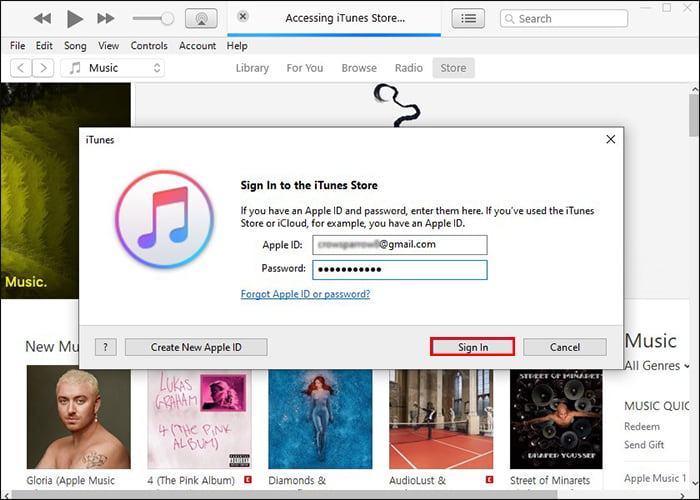
- Теперь выберите Войти, чтобы получить доступ к своей учетной записи.
Создайте свой Apple ID на Mac
Начиная с компьютеров Mac под управлением macOS Catalina , iTunes был заменен отдельными приложениями. Чтобы создать свой Apple ID на Mac, необходимо перейти в меню Apple > Системные настройки/Системные параметры, а затем нажать «Создать Apple ID». После этого вы сможете использовать свой новый Apple ID для входа в App Store и другие сервисы Apple.
Часть 2. Как купить музыку в iTunes Store?
Поскольку вы уже настроили Apple ID, следующим будет покупка музыкальных треков. Пошаговые основы, которые необходимо знать, перечислены ниже.
Покупайте музыку в iTunes для Windows, Mac с macOS Mojave или более ранними версиями.
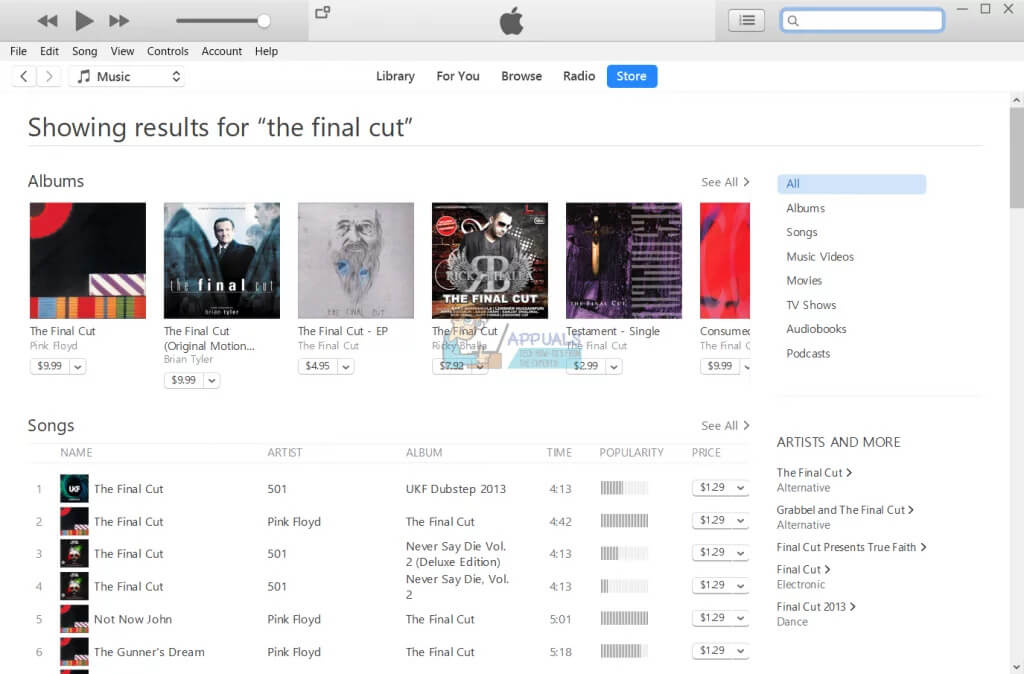
- Выберите «Музыка» во всплывающем меню, затем нажмите «Магазин» на панели навигации.
- На странице показаны известные исполнители и новые выпущенные плейлисты. Но если вы уже имеете в виду конкретный трек песни, вы можете просто использовать панель поиска, чтобы найти его. Вы можете ввести имя исполнителя, название или альбом.
- При покупке музыкальных треков вы можете купить весь альбом или только выбранную песню. Прямо под обложкой альбома вы увидите цену. Просто нажмите на эту цену, чтобы продолжить покупку.
- Затем нажмите кнопку «Купить», а затем подтвердите способ оплаты, который вы выбрали для счета. Вас могут попросить ввести Apple ID и пароль.
- Купив музыку, вы сможете найти ее в своей музыкальной библиотеке iTunes.
Купить музыку в Apple Music для Mac с macOS Catalina или более поздней версии
Как найти песни в Apple Music и как оплачивать подписку ? Если у вас нет подписки на Apple Music или вы хотите приобрести песню или альбом, вы можете купить музыку в iTunes Store в приложении Apple Music.
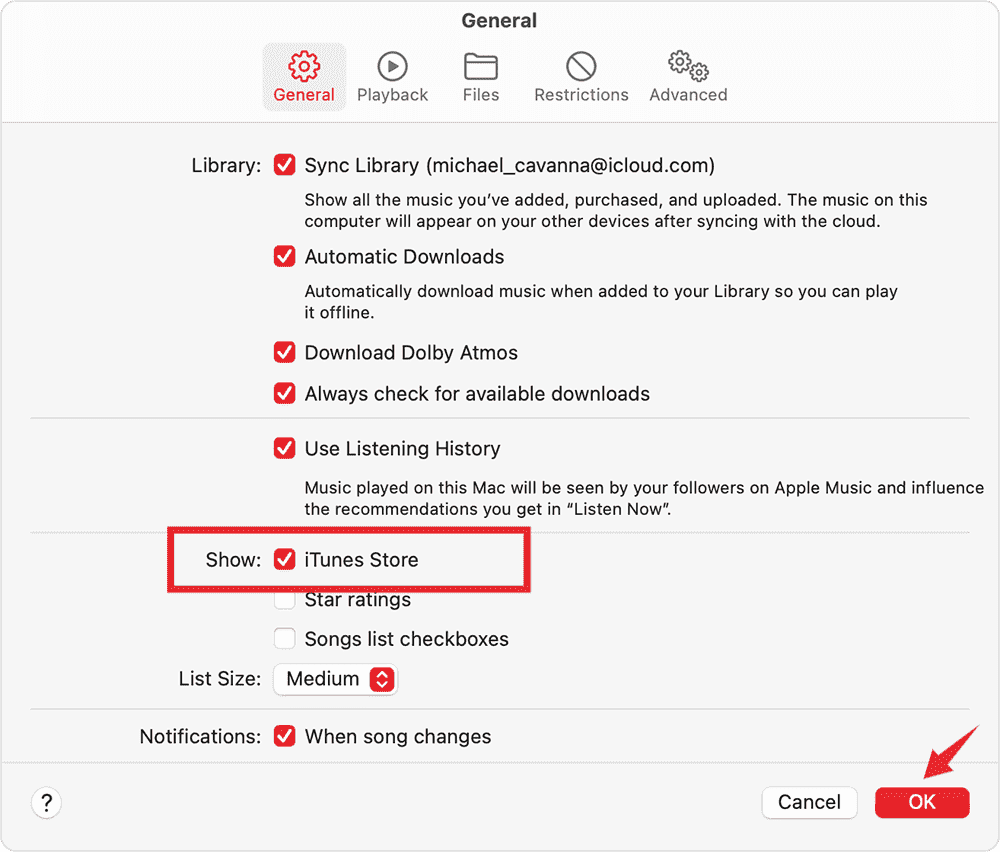
- Если вы не можете найти iTunes Store на боковой панели приложения Apple Music, выберите «Настройки» > вкладка «Общие», выберите iTunes Store и нажмите «ОК».
- Вернемся к приложению Apple Music.
- Введите в поле поиска песню или альбом, который хотите купить.
- Нажмите кнопку iTunes Store в правом верхнем углу.
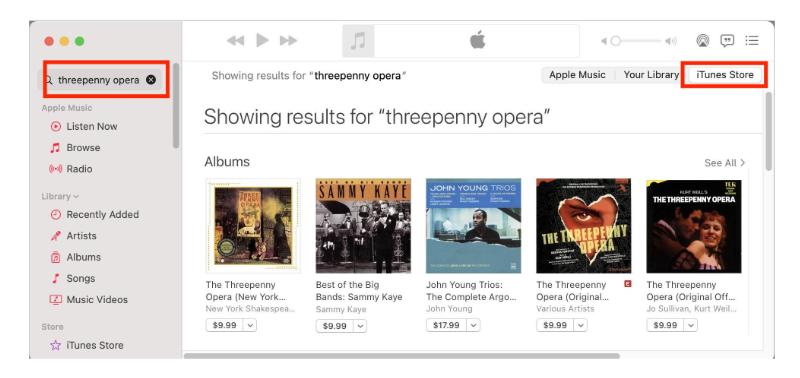
- Нажмите на цену рядом с песней или альбомом.
- Войдите в систему, используя свой Apple ID и пароль, чтобы завершить покупку.
Часть 3. Бонус: скачивайте песни Apple Music без оплаты
Лучший и наиболее эффективный способ иметь собственную постоянную копию файлов Apple Music — использовать музыкальный конвертер и загрузчик, специально разработанный для таких целей. Таким образом, вместо того, чтобы покупать музыкальные треки, если у вас все еще есть подписка на сервис или даже если вы находитесь на этапе бесплатной пробной версии, вы можете сохранить их как свою собственную копию сразу после преобразования в доступный выходной формат. В этом случае у вас будет не только постоянная копия, но и возможность доступа к ним более чем на одном устройстве. Таким образом, настоятельно рекомендуется использовать для получения копий ваших любимых файлов.
С помощью AMusicSoft Apple Music Converter вы можете удалить DRM-защиту из Apple Music и без проблем конвертировать и загружать файлы. AMusicSoft может декодировать защищенные файлы Apple Music в форматы MP3, AAC, FLAC, M4A, WAV и M4B. Помимо песен Apple Music, с помощью этого инструмента можно конвертировать аудиофайлы iTunes и аудиокниги Audible. Все эти форматы доступны на различных устройствах.
В дополнение к этому, он даже имеет в 16 раз более высокую скорость конвертации и загрузки, что позволяет завершить каждую процедуру всего за несколько минут. Вы также можете похвалить качество результатов, поскольку они являются лучшими и совпадают с оригинальными саундтреками. Ниже показаны подробные инструкции по получению собственных копий файлов Apple Music.
- С помощью браузера перейдите на сайт AMusicSoft и нажмите кнопку «Загрузить» прямо под приложением Apple Music Converter.
Бесплатная загрузка Бесплатная загрузка
- Далее будет установка приложения и загрузка файлов. В своей музыкальной коллекции выберите треки и поставьте перед ними галочку.
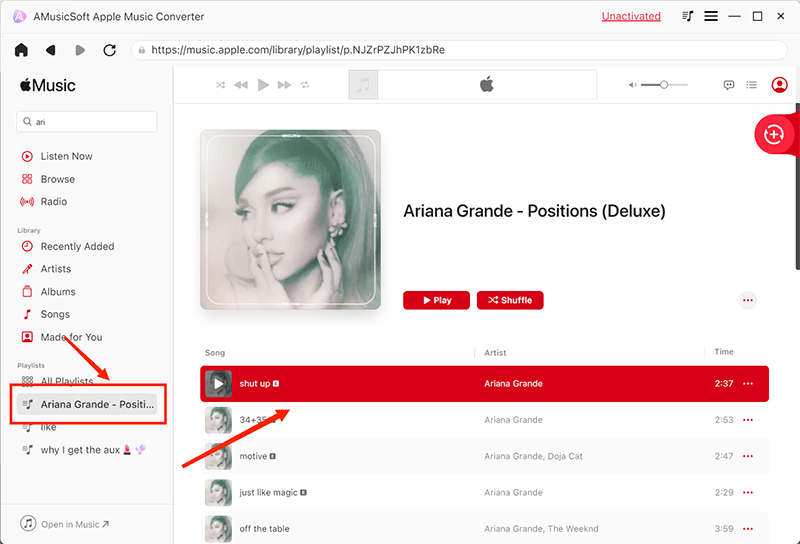
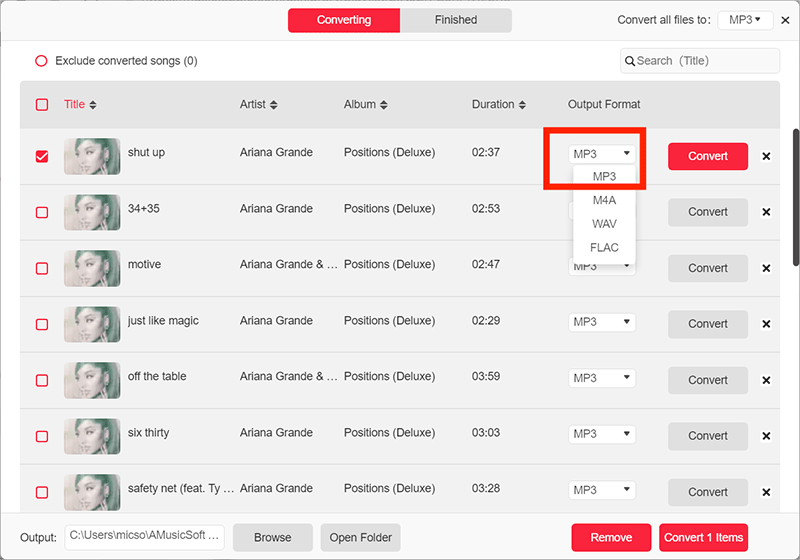
- Выберите формат преобразования, который включает в себя MP3, FLAC, AAC, AC3, M4A и WAV. Папка назначения также должна быть установлена.
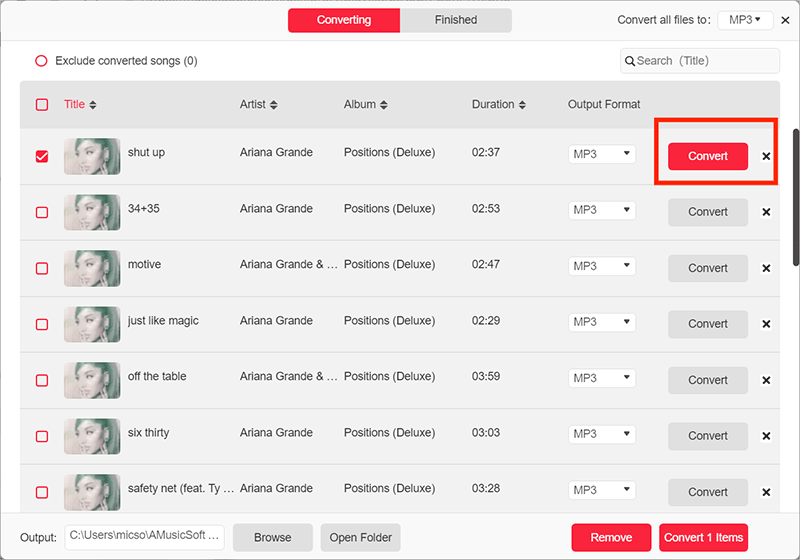
- Нажмите кнопку «Преобразовать», расположенную в нижней части окна, чтобы продолжить процесс преобразования.
- Через некоторое время процесс завершится, и результаты станут известны. Загрузите их из меню Converted, расположенного в верхней части окна.
Часть 4. Вывод
В заключение, покупка музыкальных треков — это просто, если вы знаете подробное руководство, которому нужно следовать. Об этом уже говорилось выше, поэтому вы должны уметь грамотно завершить этот процесс. Теперь, если вы хотите избежать покупки музыки, вы можете использовать AMusicSoft Apple Music Converter для загрузки файлов. Благодаря функциональным возможностям этого инструмента вы можете легко сохранять свои любимые треки и получать к ним доступ на нескольких устройствах.
Люди Читайте также
- Почему Apple Music удалила песни и как восстановить?
- Песня Apple Music недоступна в регионе? Что я должен делать?
- Узнайте о «Могу ли я воспроизводить Apple Music на Alexa»
- Лучшие способы перенести плейлист iTunes на другой компьютер
- Сохраняю ли я загрузки Apple Music: вещи, которые вам нужно знать
- Как предотвратить открытие Apple Music на iPhone и Mac
- Наслаждайтесь Apple TV с Apple Music самым удобным способом
 Об авторе
Роберт Фабри — ярый блоггер и энтузиаст, увлеченный технологиями, и, возможно, он сможет заразить вас, поделившись некоторыми советами. Он также страстно увлечен музыкой и писал для AMusicSoft на эти темы.