Самые простые способы бесплатного преобразования AAX в MP3
Кто в этом поколении не знает аудиокниг? Если вы любите читать, я уверен, что у вас есть дома свои книги или даже коллекция. Но, если теперь вы находите чтение книг скучным, возможно, вы можете попробовать прослушать аудиокниги.
Если вы слушаете аудиокниги, вы наверняка знаете, что эти файлы имеют так называемый формат AAX. И не все устройства поддерживают этот формат из-за шифрования файлов. Именно поэтому некоторые ищут способы конвертировать AAX в формат MP3.
Коллекцию удивительных аудиокниг можно увидеть и загрузить с таких сайтов, как Audible.com. Это популярно в таких предложениях. И пользователи должны принять к сведению, что эти аудиокниги имеют форматы файлов AA и AAX, которые обычно не воспроизводятся на любом типе гаджетов.
Если вы ищете способ преобразовать эти аудиокниги AAX в другие известные форматы, такие как MP3, мы дадим вам рекомендации. На самом деле это не единственный способ сделать это, а есть множество вариантов на выбор.
Содержание. Часть 1: Преобразование AAX в MP3 с помощью мощного аудиоконвертера. Часть 2: Преобразование AAX в MP3 с помощью бесплатного онлайн-инструмента. Часть 3: Сохранение файлов AAX в формате MP3 с помощью аудиорекордера. Часть 4: Заключение.
Часть 1: конвертируйте AAX в MP3 с помощью мощного аудио конвертера
Как конвертировать AAX в MP3 на Mac ? На самом деле, если вы спросите тех, кто хорошо разбирается в конвертации, они всегда посоветуют использовать профессиональные сторонние программные приложения, способные выполнить эту операцию. Вы найдете множество вариантов, если попробуете поискать в браузере. Но мы рекомендуем здесь конвертер Apple Music от AMusicSoft.
Бесплатная загрузка Бесплатная загрузка
Прочитав название, вы сразу подумаете, что это приложение используется исключительно для конвертации песен из Apple Music или iTunes в любой доступный формат. Но вы ошибаетесь. Оно обладает и другими функциями, включая возможность конвертации файлов AAX в формат MP3. Кроме того, оно может снимать DRM-защиту с таких файлов.
Ниже приведено простое руководство по использованию AMusicSoft Apple Music Converter.
- Выберите аудиокниги для преобразования.
- Обязательно выберите MP3 в списке выходных форматов.
- Начать преобразование.
Приведенная ниже информация соответствует каждому шагу, упомянутому выше.
Шаг 1. Выберите аудиокниги для конвертации
После загрузки и установки AMusicSoft Apple Music Converter на ваш персональный компьютер (версия для Mac или Windows) вы можете сразу же выбрать аудиокниги в формате AAX, которые вы хотите преобразовать. Вы можете обрабатывать не только один, но и столько файлов, сколько захотите. Для легкого добавления файлов можно использовать функцию перетаскивания.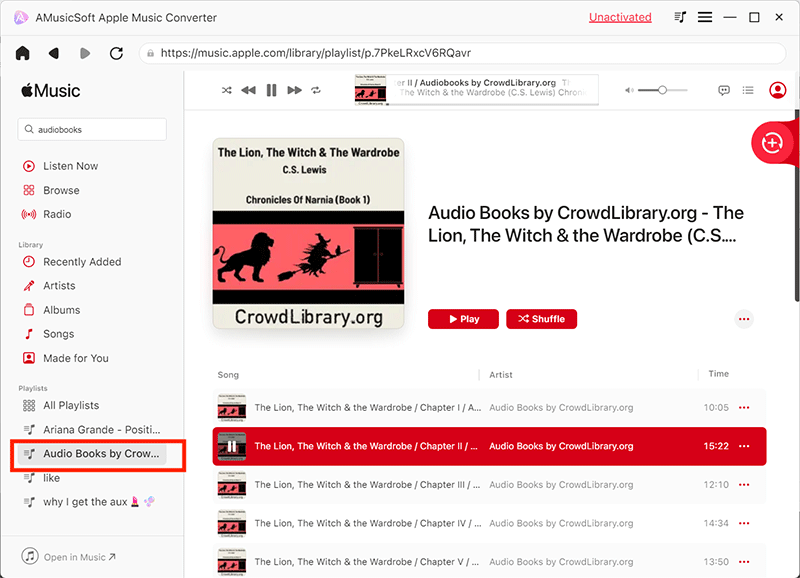
Шаг 2. Убедитесь, что вы выбрали MP3 из списка выходных форматов
Поскольку инструмент поддерживает не только один формат, но и число, после загрузки аудиокниг на платформу необходимо убедиться, что формат MP3 был выбран из списка. Вы можете проверить доступные форматы, используя стрелку раскрывающегося списка рядом с параметром «Формат вывода». Параметры вывода также можно настроить и изменить.
Шаг 3. Начать преобразование
Как только все будет решено, вы можете просто нажать кнопку «Преобразовать», которую вы увидите в правой нижней части экрана. Увы! Преобразованные аудиокниги (из AAX в MP3) будут готовы всего через несколько минут. Если вы хотите отслеживать прогресс конвертации, вы также можете проверить это в приложении.
Бесплатная загрузка Бесплатная загрузка
Часть 2: конвертируйте AAX в MP3 с помощью бесплатного онлайн-инструмента
Кто из нас не хотел бы, чтобы бесплатный инструмент был доступен в Интернете? Конечно, если бы их спросили, многие ответили бы, что они предпочли бы бесплатный инструмент тем, за который они должны платить. Если вы хотите узнать больше об бесплатном онлайн-инструменте, который может преобразовывать эти файлы AAX в MP3, вы можете попробовать вариант ниже - Convertio.
Примечание: если вы хотите попробовать эту опцию, вы должны убедиться, что у вас есть стабильное интернет-соединение, поскольку платформа полностью онлайн. Это также хорошо работает с компьютерами Mac или Windows. Итак, если вы используете обе формы, Convertio наверняка будет работать нормально. Ниже приведено простое руководство для вас.
- Зайдите в Convertio с помощью браузера.
- Загрузите аудиокнигу.
- Нажмите кнопку «Конвертировать».
Шаг 1. Перейдите в Convertio с помощью браузера
Так как Convertio легко доступен в любом браузере, для начала нужно зайти в браузер вашего компьютера и ввести «Convertio» в строке поиска. К тому времени вы попадете на главную страницу сайта.
Шаг 2. Загрузить аудиокнигу
Следующий шаг — загрузка аудиокниги, которую вы хотите конвертировать. Убедитесь, что входной формат — AAC, а выходной — MP3. Вы можете загрузить файлы из библиотеки вашего компьютера, из облачных хранилищ, таких как Google Drive и Dropbox , или ввести ссылку на аудиокнигу (URL).
Шаг 3. Нажмите кнопку «Конвертировать».
После того, как все вышеперечисленное было завершено, вам нужно нажать кнопку «Преобразовать», чтобы начать процесс преобразования.
Единственный недостаток заключается в том, что вы не можете пользоваться другими преимуществами, которые предлагаются профессиональными инструментами. Кроме того, вам нужно будет проделывать весь процесс снова и снова, если вы хотите обработать более одной аудиокниги. Если до этой части вы еще не уверены и все еще ищете другой способ или метод, который вы можете попробовать, у нас все же есть еще одна рекомендация к следующей части этой статьи.
Часть 3: Сохранение файлов AAX как MP3 с помощью аудиорекордера
Помимо аудиоконвертеров (с возможностью преобразования файлов AAX в формат MP3 ), вы также можете попробовать запись. Можно использовать программу Aiseesoft Screen Recorder. Как это работает? Суть в том, что вы записываете аудиокниги и сохраняете их на своем компьютере в другом формате, в данном случае — MP3.
При использовании этого инструмента вам больше не нужно беспокоиться о защите DRM аудиокниг, поскольку вам нужно только воспроизвести их во время записи с помощью Aiseesoft Screen Recorder. Давайте посмотрим в следующем тексте подробно о том, как вы можете использовать этот диктофон.
- Обязательно сохраните Audible AAX на вашем компьютере.
- Слушайте аудиокниги.
- Сделайте преобразование.
Шаг 1. Обязательно сохраните Audible AAX на вашем компьютере
Первоначально необходимо иметь файлы Audible AAX на вашем персональном компьютере. Вам также необходимо, чтобы записывающее устройство Aiseesoft Screen Recorder было сохранено и загружено на ваш компьютер. После этого запустите его, чтобы увидеть основной интерфейс.
Шаг 2. Воспроизвести аудиокниги
Теперь перейдите в папку, в которой вы сохранили аудиокнигу, которую нужно записать и преобразовать. Обязательно включите аудиокнигу и нажмите кнопку «Запись» на своем диктофоне. Перед тем как сделать это, вам необходимо убедиться, что «Системный звук» включен, а «Микрофонный звук» отключен.
Вам нужно сделать это, чтобы гарантировать, что после процесса у вас будет выход с потрясающим качеством звука. Кроме того, вам нужно перейти к параметру «Настройки» приложения и щелкнуть меню «Вывод - Аудиоформат», чтобы установить выходной формат после записи. В этом случае вам нужно выбрать MP3 из вариантов, которые вы увидите.
Шаг 3. Сделайте преобразование
Наконец, после того, как запись будет завершена, вы можете просто нажать кнопку «Стоп», которая также видна на экране. Автоматически записанный файл аудиокниги в формате MP3 будет сохранен в библиотеке вашего персонального компьютера как новый файл. Теперь вы можете слушать аудиокниги, даже если вы используете какие-либо медиаплееры или устройства, не беспокоясь о совместимости.
Примечание. При использовании программы записи экрана Aiseesoft у вас есть возможность установить длину и время записи. При этом вам не нужно тратить некоторое время на ожидание окончания записи. Вы можете делать запись, одновременно занимаясь любыми другими делами, которые вам нужны. Автоматическое сохранение файлов после установки длины записи будет выполняться самим инструментом. Надеемся, эта рекомендация также поможет вам.
Часть 4: Заключение
Конвертация файлов аудиокниг AAX в формат MP3 больше не является вопросом без ответа. На самом деле у вас есть много альтернатив, которые вы можете попробовать использовать. Вы можете попробовать профессиональные инструменты, такие как AMusicSoft Apple Music Converter или Aiseesoft Screen Recorder. Оба предлагают необходимые вам функции с дополнительными преимуществами в других областях.
Если ваша единственная причина - просто преобразовать аудиофайлы, вы можете рассчитаться с помощью онлайн-инструментов, таких как Convertio. Поскольку это бесплатно, вам просто нужно немного терпения в процессе. Помните, что вы должны получить услугу, не заплатив ни копейки. Так что пожертвовать временем было бы не слишком много, верно?
Если есть другие варианты, которые вы пробовали раньше и которые действительно сработали для вас, мы будем рады их узнать. Пожалуйста, оставьте некоторые мысли в разделе ниже для справки другим.
Люди Читайте также
- Как загрузить музыку на Kindle Fire в 2026 году?
- Как зациклить песню в Apple Music? [Простое руководство 2026 года]
- Youtube Music против Apple Music: что для вас лучше?
- Сколько стоит семейный план Apple Music
- Tidal против Apple Music: какой из них лучше в 2026 году?
- Пошаговая инструкция: Как добавить музыку из iTunes в iMovie 2026
- Как воспроизводить музыку и играть в игры на PS4?
- Как отписаться от Apple Music на всех устройствах?
 Об авторе
Роберт Фабри — ярый блоггер и энтузиаст, увлеченный технологиями, и, возможно, он сможет заразить вас, поделившись некоторыми советами. Он также страстно увлечен музыкой и писал для AMusicSoft на эти темы.