Как воспроизводить музыку и играть в игры на PS4?
Если вы хотите улучшить свой игровой опыт или создать идеальный саундтрек, погрузившись в виртуальные миры, вы попали по адресу. В этой статье мы поможем вам с пошаговыми инструкциями. как воспроизводить музыку и игры на PS4 и советы о том, как гармонично интегрировать музыку в игровые сессии. Независимо от того, являетесь ли вы заядлым геймером, меломаном или просто хотите открыть для себя новые способы использования консоли, наше руководство даст вам знания, которые помогут раскрыть весь потенциал вашей PS4 и вывести развлечения на новый уровень. Приготовьтесь к захватывающему путешествию, где игры и музыка сливаются воедино!
Содержание Руководство Часть 1. Доступен ли Apple Music на PS4?Часть 2. Воспроизведение Apple Music на PS4 через DLNAЧасть 3. Воспроизведение Apple Music на PS4 через USB-накопительЧасть 4. Вывод
Часть 1. Доступен ли Apple Music на PS4?
Да, вы можете слушать Apple Music на консоли PlayStation 4 (PS4). Sony представила возможность использовать встроенный веб-браузер PS4 для доступа к Apple Music и её потоковой трансляции через веб-плеер. Для этого откройте веб-браузер PS4, перейдите на сайт Apple Music и войдите в свою учётную запись Apple Music. Там вы сможете просматривать и воспроизводить любимые песни, альбомы и плейлисты прямо на PS4.
Стоит отметить, что этот метод использует веб-браузер и может иметь определённые ограничения по сравнению со специальным приложением. Имейте в виду, что функционал мог измениться или обновиться, поэтому рекомендуется проверить последние заявления или обновления от Sony или Apple относительно совместимости Apple Music с PS4.
Часть 2. Воспроизведение Apple Music на PS4 через DLNA
Как слушать музыку и играть в игры на PS4? Apple Music на PlayStation 4 (PS4) обеспечивает удобное и захватывающее звучание во время игр. Пользователи могут создавать персонализированные саундтреки, чтобы улучшить игровой процесс и соответствовать настроению и атмосфере игр.
Будь то повышение уровня адреналина с помощью энергичных треков во время напряженных сцен действия или создание более расслабляющей атмосферы для исследования, Apple Music на PS4 предлагает универсальную и бесшовную интеграцию музыки и игр, повышая общую развлекательную ценность и погружение для игроков.
Для воспроизведения Apple Music на PS4 через DLNA требуется DLNA-сервер для потоковой передачи музыки с вашего устройства Apple на PS4. DLNA означает Digital Living Network Alliance (Альянс цифровых сетей для жизни), который позволяет устройствам обмениваться медиаконтентом по сети. Вот пошаговое руководство по воспроизведению музыки и игр на PS4 с использованием DLNA:
Шаг 1. Убедитесь, что PS4 и устройство Apple (например, компьютер или смартфон) подключены к одной и той же сети Wi-Fi.
Шаг 2. Настройте DLNA-сервер на вашем устройстве Apple. Вы можете использовать различные программы и приложения для DLNA-серверов, такие как Plex, Serviio или Universal Media Server. Установите и настройте DLNA-сервер, следуя инструкциям к программе.
Шаг 3. На PS4 перейдите в меню «Настройки» и выберите «Настройки сети», чтобы подключить систему к той же сети Wi-Fi, что и ваше устройство Apple.
Шаг 4. На PS4 перейдите в главное меню и выберите «Медиаплеер».
Шаг 5. Выберите DLNA-сервер, настроенный на вашем устройстве Apple. PS4 должна обнаружить сервер, если он настроен правильно.
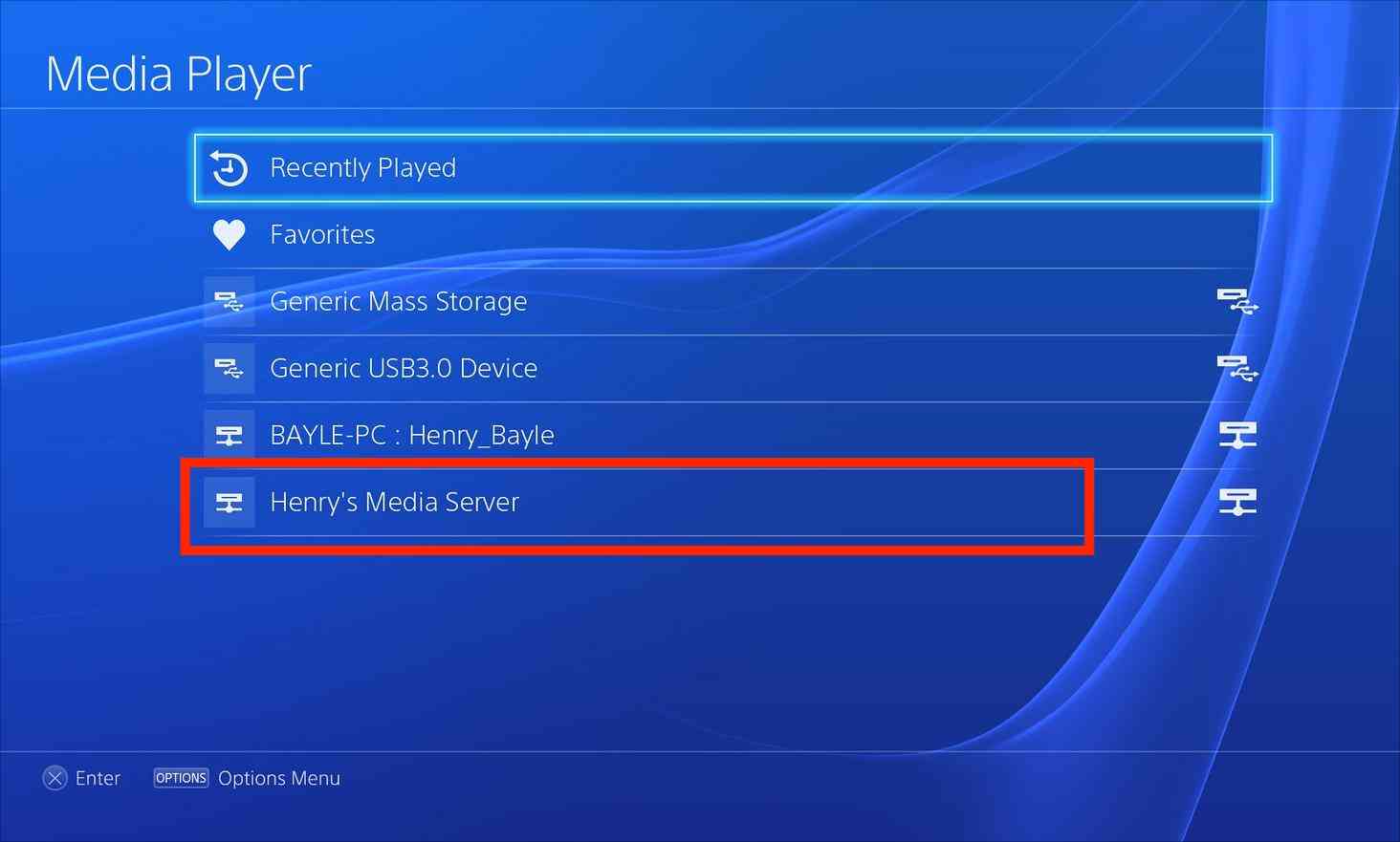
Шаг 6. Откройте приложение Apple Music на вашем устройстве Apple и выберите песни, альбомы или плейлисты, которые вы хотите прослушивать.
Шаг 7. В медиаплеере PS4 откройте сервер DLNA и найдите контент Apple Music, который вы хотите воспроизвести.
Шаг 8. Как воспроизводить музыку и игры на PS4? Выберите нужный контент Apple Music, и он должен начать воспроизводиться на вашей PS4.
Примечание: Имейте в виду, что этот метод передает звук с вашего устройства Apple на PS4, поэтому вам может потребоваться держать устройство Apple активным и подключенным во время воспроизведения.
Не забывайте соблюдать законы об авторских правах и убедитесь, что у вас есть необходимые разрешения и подписки для воспроизведения контента Apple Music на разных устройствах.
Часть 3. Воспроизведение Apple Music на PS4 через USB-накопитель
Как воспроизводить музыку и играть в игры на PS4? Проблема заключается в политике авторских прав. Если вы планируете слушать любимые треки Apple Music, вы будете ограничены форматами файлов и их защитой. Большая часть музыки из потоковых приложений защищена авторскими правами, что и является причиной несовместимости. Более того, по окончании срока действия подписки все загруженные вами песни будут удалены. В этом случае у вас больше не будет доступа к песням. Поэтому вам нужен инструментарий, который… снимает защиту DRM с Apple Music чтобы вы могли играть и транслировать одновременно.
В этой статье мы рассмотрим загрузчик Apple Music, который AMusicSoft Apple Music ConverterКомпания AMusicSoft поможет вам воспроизводить Apple Music на PlayStation 4 (PS4), конвертируя защищённые треки Apple Music в совместимый формат и перенося их на USB-накопитель. Этот метод позволяет наслаждаться любимыми треками Apple Music непосредственно на PS4 без необходимости подключения к Интернету. Ниже приведено краткое описание того, как может быть полезен конвертер Apple Music от AMusicSoft, а также пошаговая инструкция:
AMusicSoft Apple Music Converter предназначен для конвертации песен, плейлистов и альбомов Apple Music в распространённые аудиоформаты, такие как MP3, FLAC или WAV. Не беспокойтесь о том, что вы сможете воспроизводить музыку. даже если Apple Music не работает Потому что у вас есть эти преобразованные музыкальные файлы, и вы можете сохранить их в медиаплеере. Благодаря стандартным музыкальным форматам вы сможете воспроизводить песни из iTunes и на Xbox One!
Вот как этим воспользоваться:
Шаг 1. Начните с загрузки и установки программы AMusicSoft Apple Music Converter на свой компьютер. Она доступна как для Windows, так и для macOS.
Бесплатная загрузка Бесплатная загрузка
Шаг 2. Откройте AMusicSoft Apple Music Converter на компьютере. Просмотрите свою библиотеку Apple Music в конвертере и выберите треки, плейлисты или альбомы, которые хотите преобразовать для воспроизведения на PS4.

Шаг 3. Выберите нужный выходной формат (например, MP3 или FLAC), совместимый с PS4. Настройте параметры вывода, включая папку для сохранения, битрейт, частоту дискретизации и другие параметры, в соответствии со своими предпочтениями.
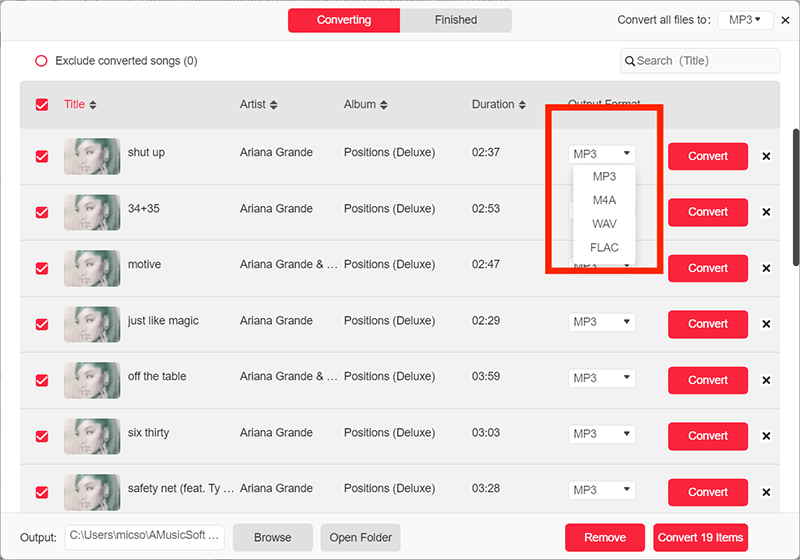
Шаг 4. Нажмите кнопку «Конвертировать», чтобы начать процесс конвертации. Программа конвертирует выбранные треки Apple Music в выбранный формат.

Шаг 5. После завершения преобразования подключите USB-накопитель к компьютеру и скопируйте преобразованные файлы Apple Music на USB-накопитель.
Шаг 6. Безопасно извлеките USB-накопитель из компьютера и подключите его к одному из USB-портов консоли PS4.
Шаг 7. На PS4 откройте приложение «Media Player» и выберите USB-накопитель в качестве источника. Просмотрите преобразованные файлы Apple Music и начните их воспроизведение на PS4.
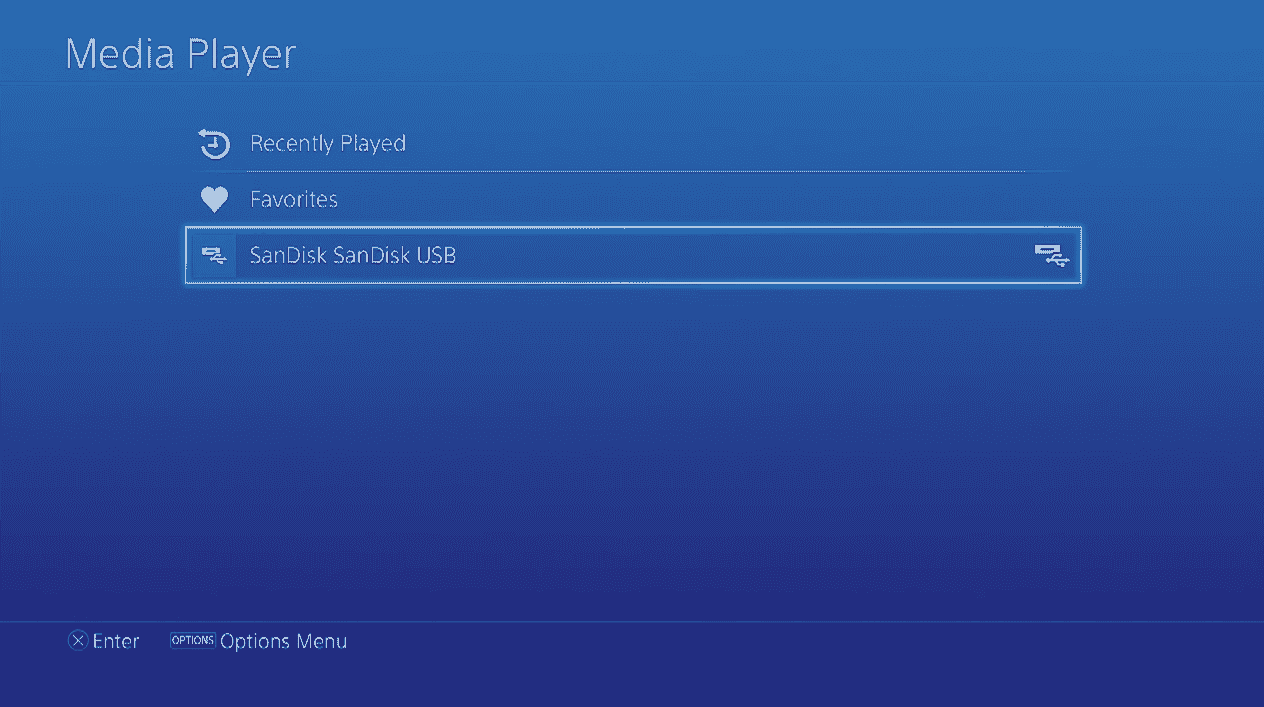
Шаг 8. Пожалуйста, просмотрите преобразованные файлы Apple Music и начните воспроизводить их на PS4.
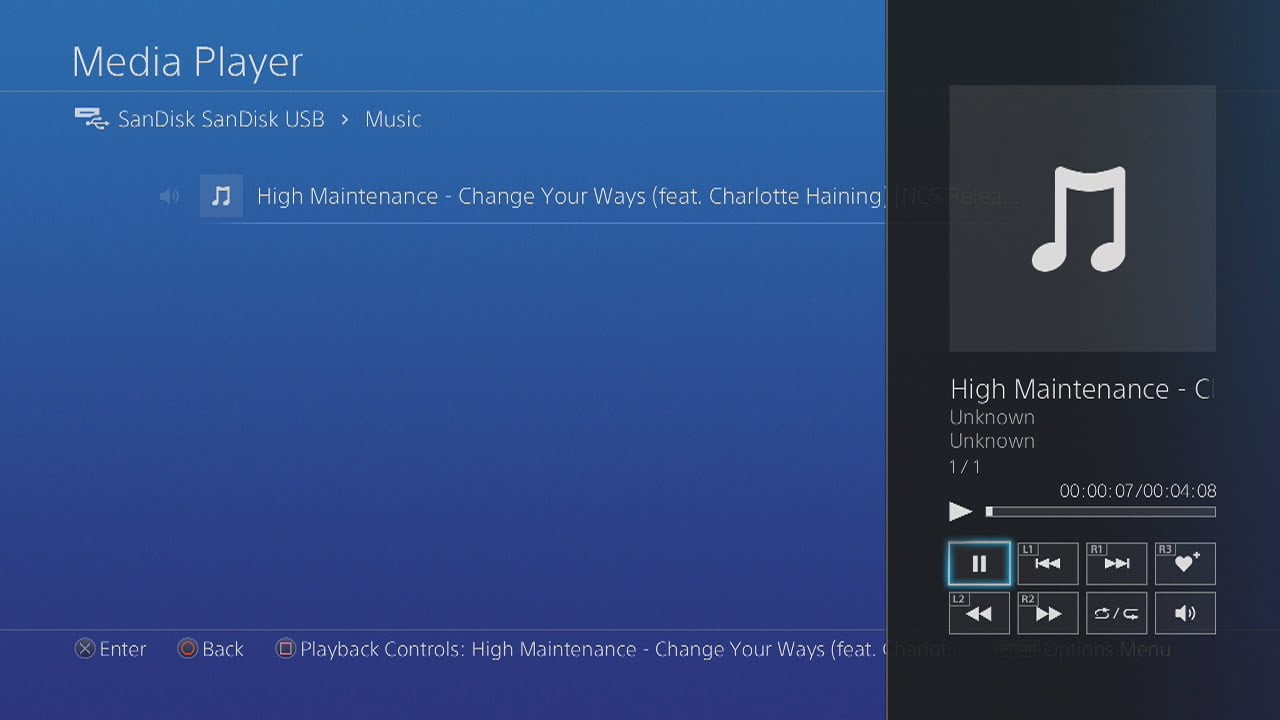
Выполнив эти шаги, вы сможете наслаждаться любимыми треками Apple Music на PS4 через USB-накопитель, используя AMusicSoft Apple Music Converter.
Часть 4. Вывод
В заключение, PlayStation 4 (PS4) предлагает захватывающий игровой процесс, который можно усилить с помощью любимой музыки. Хотите ли вы создать персонализированный саундтрек или задать настроение для игровых сессий, музыкальная интеграция добавит новое измерение в ваш игровой процесс. Чтобы открыть ещё больше возможностей, рассмотрите возможность использования AMusicSoft Apple Music Converter, который позволяет слушать Apple Music на PS4 через USB. С помощью этого мощного инструмента вы сможете легко объединить игровой и музыкальный миры, выводя развлечения на новый уровень. Наслаждайтесь игрой под любимые треки и выведите свои впечатления на новый уровень с AMusicSoft Apple Music Converter.
Люди Читайте также
- Apple Music против Tidal: какой музыкальный сервис лучше?
- Наслаждайтесь Apple Music Linux, загрузив их на свой локальный диск
- Как включить и выключить откровенный контент в Apple Music?
- Как поделиться текстами песен в Apple Music с помощью iPhone/iPad
- Как воспроизводить Apple Music на PS5? Стриминг музыки на игровых консолях!
- Как исправить ошибку «Автовоспроизведение Apple Music не работает»?
- Как включить кроссфейд в Apple Music на iOS/Android/Windows/Mac
- Почему Apple Music не работает? Быстрые способы легкого исправления!
 Об авторе
Роберт Фабри — ярый блоггер и энтузиаст, увлеченный технологиями, и, возможно, он сможет заразить вас, поделившись некоторыми советами. Он также страстно увлечен музыкой и писал для AMusicSoft на эти темы.