Как загрузить музыку на Kindle Fire в 2026 году?
Если вы являетесь счастливым обладателем универсального планшета Amazon и хотите улучшить свои впечатления от развлечений, вы попали по адресу. Эта статья призвана предоставить вам подробное пошаговое руководство по загрузке музыки на Kindle Fire , а также дать вам знания и инструменты, необходимые для беспроблемного добавления ваших любимых мелодий на ваш Kindle Fire. Независимо от того, являетесь ли вы меломаном, аудиофилом или просто хотите создать персонализированный саундтрек для своего устройства, наша цель — помочь вам пройти весь процесс, сделав его простым и приятным. Итак, давайте начнем и раскроем весь музыкальный потенциал вашего Kindle Fire!
Содержание. Часть 1. Можно ли воспроизводить Apple Music на Kindle Fire? Часть 2. Как загрузить Apple Music на Kindle Fire? Часть 3. Способы переноса Apple Music на Kindle Fire. Часть 4. Заключение.
Часть 1. Можно ли воспроизводить Apple Music на Kindle Fire?
Как загрузить музыку на Kindle Fire? Возможно ли это? Нет, напрямую использовать Apple Music на устройстве Kindle Fire невозможно . Apple Music — это сервис потоковой передачи музыки, требующий подписки и созданный Apple в первую очередь для использования на собственных устройствах, таких как iPhone, iPad, Mac и Apple Watch. С другой стороны, Kindle Fire — это продукт Amazon, работающий на модифицированной версии операционной системы Android.
Обратите внимание, что устройства Kindle Fire официально не поддерживают Apple Music, и в магазине приложений Amazon Appstore нет специального приложения для Apple Music. Однако существуют альтернативные сервисы потоковой передачи музыки, которые можно использовать для прослушивания музыки на Kindle Fire. Кроме того, вы можете перенести свою музыкальную коллекцию с компьютера на Kindle Fire, чтобы наслаждаться любимой музыкой на устройстве.
Часть 2. Как загрузить Apple Music в Kindle Fire?
Как загрузить музыку на Kindle Fire? Когда дело доходит до загрузки и переноса Apple Music на Kindle Fire, AMusicSoft Apple Music Converter зарекомендовал себя как надежное решение. Это мощное программное обеспечение позволяет легально и без усилий конвертировать песни, альбомы и плейлисты Apple Music в совместимые форматы, такие как MP3, WAV, FLAC, AAC, AC3 и M4A. Теперь вы можете легко обмениваться и передавать музыкальные файлы с любого из ваших устройств в любое время суток. Даже если песни Apple Music недоступны (отображаются серым цветом) , вы можете немедленно восстановить их из локальной папки.
AMusicSoft также известен своим простым пользовательским интерфейсом, который удобен для всех. Более подробное описание действий приведено ниже. Продолжайте читать, чтобы узнать больше о том, как скачивать музыку с помощью AMusicSoft Apple Music Converter.
Шаг 1. Откройте любой браузер на своем компьютере и перейдите на сайт AMusicSoft, чтобы загрузить приложение Apple Music Converter. Выберите вкладку «Продукты» и нажмите на конвертер. Затем нажмите кнопку «Загрузить» и сразу же установите его на свое устройство.
Бесплатная загрузка Бесплатная загрузка
Шаг 2. После запуска вы можете войти в свою учетную запись через встроенный веб-плеер Apple Music. После доступа к музыкальной библиотеке просмотрите и найдите любую музыку, которую хотите загрузить. AMusicSoft также поддерживает пакетное преобразование, вы можете добавить целый плейлист или альбом за один раз, что позволит вам сэкономить силы и время.
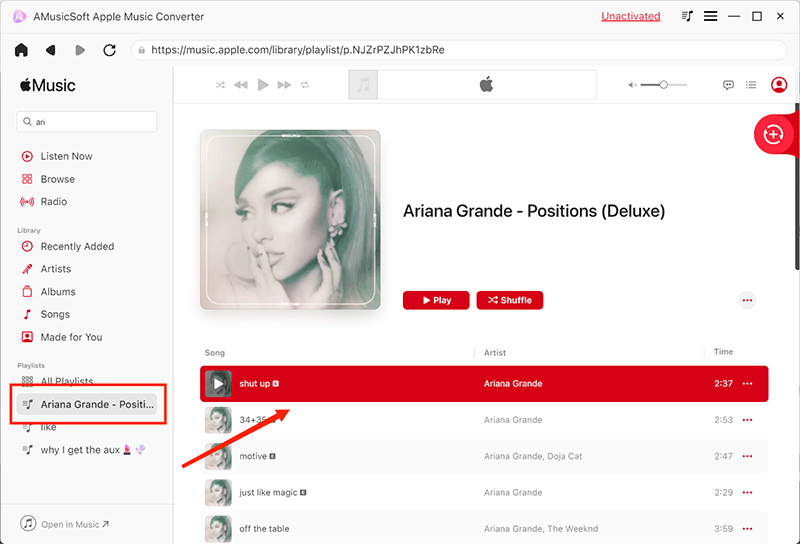
Шаг 3. Выберите один из поддерживаемых форматов. Убедитесь, что выбранный формат также поддерживается на Kindle Fire. Укажите папку для сохранения результатов.
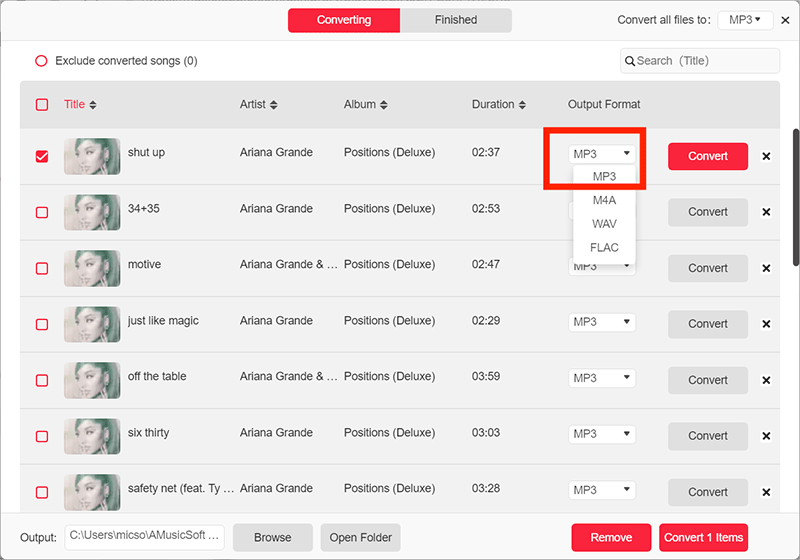
Шаг 4. После завершения всех настроек начните загрузку выбранных песен, нажав кнопку «Конвертировать».

Внимательно следуя этим шагам и используя AMusicSoft Apple Music Converter, вы сможете легко и просто перенести любимые песни Apple Music на Kindle Fire, что позволит вам наслаждаться своей музыкальной коллекцией на Kindle Fire в любое время и в любом месте.
Часть 3. Способы переноса Apple Music на Kindle Fire
Как загрузить музыку на Kindle Fire? Знание способов переноса музыки на Kindle Fire важно, поскольку это позволяет пользователям расширить возможности прослушивания музыки на устройстве. Перенося музыкальные файлы, пользователи могут получать доступ к любимым песням, альбомам и плейлистам непосредственно на Kindle Fire, устраняя необходимость в отдельных музыкальных устройствах. Это обеспечивает удобный и персонализированный доступ к музыке, а также удобство и гибкость.
Кроме того, он позволяет пользователям расширять свою музыкальную коллекцию, настраивать параметры прослушивания и наслаждаться любимой музыкой в любое время и в любом месте с помощью одного устройства. Существует два распространённых способа переноса музыки на Kindle Fire: загрузка на Amazon Music и перенос музыки через USB. Давайте рассмотрим каждый способ и его этапы:
Способ 1. Загрузка музыки на Amazon Music:
Загрузив свою музыку на Amazon Music, вы получите дополнительный комфорт, доступ ко всей своей музыкальной библиотеке напрямую через специальное приложение Amazon Music на вашем устройстве Kindle Fire. Чтобы начать процесс загрузки музыки, просто внимательно и последовательно следуйте следующим инструкциям:
- Для начала откройте сайт Amazon Music с помощью компьютера. Затем войдите в свою учётную запись Amazon, введя данные учётной записи.
- Если на вашем компьютере еще не установлено приложение Amazon Music, вам необходимо загрузить и установить его, прежде чем продолжить.
- После успешной установки приложения Amazon Music запустите его. Затем найдите раздел «Настройки» или «Предпочтения» в интерфейсе приложения.
- В разделе настроек внимательно выберите опцию загрузки музыки. Внимательно следуйте инструкциям на экране, чтобы не пропустить ни одного шага.
- После входа в режим загрузки музыки вы можете выбрать конкретные музыкальные файлы или папки, которые хотите загрузить с вашего компьютера. Укажите, какие элементы вы хотите загрузить.
- После завершения загрузки откройте приложение Amazon Music на Kindle Fire.
- Войдите в приложение, используя те же учетные данные Amazon, которые вы использовали для загрузки музыки с компьютера.
- Поздравляем! Ваша загруженная музыкальная коллекция теперь доступна для прослушивания или скачивания на Kindle Fire. Эта функция позволит вам наслаждаться музыкой максимально комфортно и персонализированно.
Способ 2. Перенос музыки на Kindle Fire через USB:
Как загрузить музыку на Kindle Fire? Для успешной передачи музыки через USB-соединение необходимо выполнить ряд шагов, включая подключение устройства Kindle Fire к компьютеру и ручное копирование нужных музыкальных файлов в хранилище Kindle Fire. Выполнив следующие инструкции, вы сможете обеспечить бесперебойную передачу музыки с компьютера на Kindle Fire:
- Подключите Kindle Fire к компьютеру с помощью USB-кабеля, убедившись, что оба устройства надежно соединены.
- На Kindle Fire для доступа к панели уведомлений необходимо провести пальцем вниз от верхней части экрана.
- После этого вам необходимо найти уведомление USB и нажать на него, чтобы открыть меню параметров USB.
- Выберите вариант, разрешающий передачу файлов или включающий режим передачи файлов.
- Затем на вашем компьютере вам необходимо открыть Проводник, если вы используете Windows, или Finder, если вы используете Mac.
- Перейдите в папку на вашем компьютере, где хранятся нужные вам музыкальные файлы.
- После этого вам нужно выбрать конкретные музыкальные файлы, которые вы хотите перенести на Kindle Fire.
- Вы можете перетащить выбранные музыкальные файлы из хранилища компьютера в папку «Музыка» на Kindle Fire, используя функцию перетаскивания. Кроме того, вы можете скопировать и вставить файлы в нужное место на Kindle Fire.
- Дождитесь завершения процесса передачи. Убедитесь, что все файлы успешно скопированы.
- Безопасно извлеките Kindle Fire из компьютера, чтобы предотвратить потерю или повреждение данных.
- На Kindle Fire перейдите в приложение музыкального проигрывателя или любое другое предпочитаемое вами приложение медиаплеера.
- Запустите приложение музыкального проигрывателя, чтобы получить доступ к музыкальным файлам, перенесенным с компьютера, и воспроизвести их.
- Выполнение этих подробных шагов позволит вам эффективно переносить музыку с компьютера на Kindle Fire через USB, что позволит вам в любое время наслаждаться любимыми мелодиями на музыкальном проигрывателе вашего устройства.
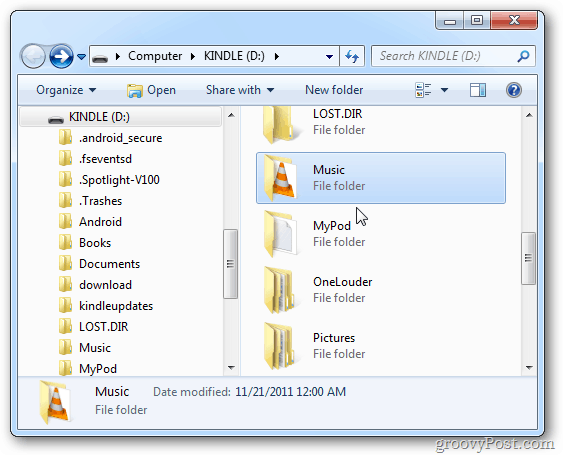
Следуя этим методам и инструкциям, вы сможете легко перенести свою музыкальную коллекцию на Kindle Fire. Независимо от того, предпочитаете ли вы загружать музыку на Amazon Music для потоковой передачи или вручную копировать файлы через USB для офлайн-воспроизведения, вы сможете с лёгкостью наслаждаться любимыми треками на Kindle Fire.
Часть 4. Вывод
Научившись загружать музыку на Kindle Fire, вы откроете для себя мир развлечений. Независимо от того, решите ли вы загрузить музыку в Amazon Music для бесперебойной потоковой передачи или передать файлы через USB для воспроизведения в автономном режиме, теперь у вас есть инструменты и знания для создания персонализированного музыкального сопровождения на вашем Kindle Fire. Помните, музыка добавляет приятное измерение вашему устройству, улучшая общее впечатление, например, с помощью AMusicSoft Apple Music Converter . Так что смело наслаждайтесь гармоничным сочетанием технологий и музыки на вашем Kindle Fire. Приятного прослушивания!
Люди Читайте также
- 9 лучших решений для исправления проблемы с загрузкой песен в Apple Music
- Как включить и выключить откровенный контент в Apple Music?
- Как поделиться текстами песен в Apple Music с помощью iPhone/iPad
- Как воспроизводить Apple Music на PS5? Стриминг музыки на игровых консолях!
- Как исправить ошибку «Автовоспроизведение Apple Music не работает»?
- Как включить кроссфейд в Apple Music на iOS/Android/Windows/Mac
- Как найти и загрузить Apple Music в автономном режиме?
- Как сделать Apple Music громче на любом устройстве?
 Об авторе
Роберт Фабри — ярый блоггер и энтузиаст, увлеченный технологиями, и, возможно, он сможет заразить вас, поделившись некоторыми советами. Он также страстно увлечен музыкой и писал для AMusicSoft на эти темы.