Как скачать музыку в Kindle Fire
Несмотря на популярность стриминговых сервисов, таких как Apple Music, многие по-прежнему предпочитают скачивать любимую музыку на свои устройства. Скачивание песен или аудиофайлов также считается преимуществом, поскольку может служить резервным вариантом на случай непредвиденных обстоятельств, например, внезапного отключения интернета или слабого сигнала сети. Ещё одна причина – экономичность. Почему это так? Вы узнаете позже в этой статье. А сейчас мы сосредоточимся на том, как скачать музыку на Kindle Fire, особенно если вы используете iTunes или Apple Music. Итак, начнём.
Содержание. Часть 1. Можно ли использовать iTunes на Kindle Fire? Часть 2. Как загрузить Apple Music на Kindle Fire? Часть 3. В заключение!
Часть 1. Могу ли я использовать iTunes на Kindle Fire?
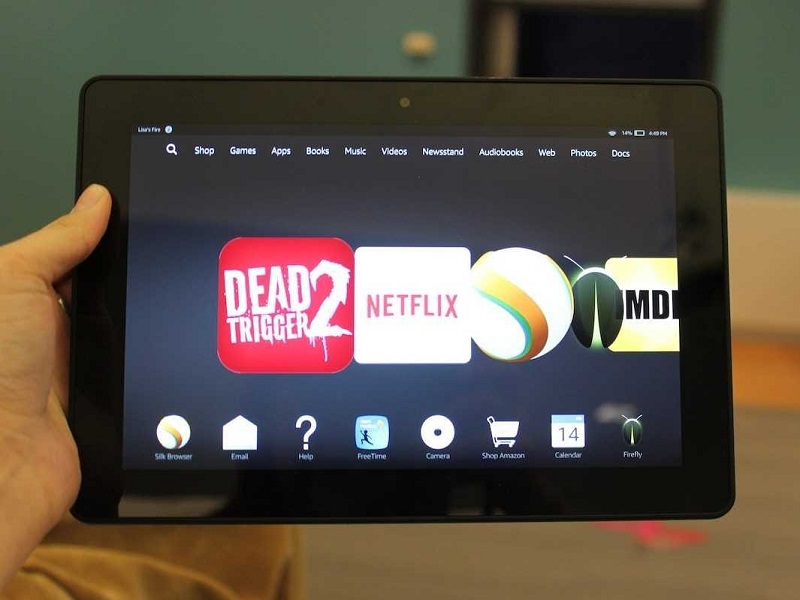
Kindle Fire , который недавно стал называться Fire, — это планшет, разработанный компанией Amazon. Он представляет собой гораздо больше, чем просто электронную книгу. Kindle Fire также позволяет воспроизводить музыкальные файлы и слушать их во время чтения. Некоторые используют его и для прослушивания аудиокниг. Но поскольку он принадлежит Amazon, большинство из нас не вспомнит об iTunes или Apple Music, потому что у него есть собственный потоковый сервис — Amazon Music.
Итак, вернемся к вопросу, можно ли использовать iTunes на Kindle Fire? По правде говоря, вы не можете напрямую воспроизводить какие-либо песни из iTunes, даже свою Apple Music, на Kindle fire по следующим причинам:
- Во-первых, поскольку до сих пор нет доступной версии iTunes для Kindle, даже если приложение Apple Music доступно в Google Play, Kindle Fire не поддерживает оба варианта ;
- Во-вторых, формат аудиофайлов с музыкой из iTunes или Apple Music несовместим с Kindle fire.
Но это не обязательно означает, что мы не можем использовать iTunes или Apple Music на Kindle fire. Итак, вы хотите знать, как скачать музыку, чтобы разжечь огонь, даже если есть ограничение? Лучшее решение для этого - конвертировать песни из iTunes или Apple Music в любой совместимый формат Kindle Fire. Я расскажу об этом подробнее в следующем разделе.
Часть 2. Как загрузить Apple Music в Kindle Fire?
Как я уже упоминал, то же самое и с iTunes: вы не можете просто загрузить Apple Music, чтобы разжечь огонь, потому что Kindle Fire не поддерживает формат, доступный в Apple Music, а также его версию в Google Play. Итак, единственное, что мы можем сделать, как загрузить музыку в Kindle Fire, - это преобразовать эти песни. Я подробно описал шаги ниже, чтобы вы могли это сделать.
1. Конвертируйте и загружайте песни Apple Music в MP3.
Поскольку Apple Music имеет другой формат и несовместим с Kindle Fire, один из способов загрузки музыки на Kindle Fire — это использование конвертера Apple Music от AMusicSoft, который изменит формат музыки, чтобы её можно было загрузить на Kindle Fire.
Бесплатная загрузка Бесплатная загрузка
Если вкратце описать конвертер Apple Music от AMusicSoft, то это инструмент, который может конвертировать практически любой формат, например, WAV, FLAC, AAC, а в нашем случае — в MP3. Конечно, его можно использовать и как конвертер аудиокниг Audible . Он также известен тем, что сохраняет 100% качество исходного файла, даже при скорости конвертации x16.
Кроме того, используя конвертер AMusicSoft Apple Music, вся преобразованная музыка или треки будут воспроизводиться, даже если у вас нет подписки, что будет экономически выгодно для вас, как я уже упоминал ранее в этом посте, поскольку у него есть функция, которая может снять защиту DRM с песен, что означает, что они считаются свободными от DRM. Как только песни станут свободными от DRM, вы также можете свободно переносить аудиофайлы на любое устройство, так же, как мы обсудим по мере продвижения. Вы также можете редактировать или изменять данные ваших аудиофайлов после их преобразования, такие как исполнитель, название песни и т. д. Если вы впервые используете этот конвертер, вам не нужно беспокоиться о том, как им пользоваться, потому что он разработан так, чтобы быть удобным для пользователя.
Если у вас все еще нет AMusicSoft Apple Music Converter и вы хотите попробовать его сами, насколько это потрясающее программное обеспечение, вы можете сделать это, посетив их официальный сайт, затем загрузить программное обеспечение и запустить установщик, чтобы сохранить его на рабочем столе. После того, как вы уже загрузите его, вы можете просто следовать простым шагам ниже, как конвертировать песни из Apple Music, чтобы вы могли перенести и использовать их на вашем Kindle Fire
Шаг 1. Запустите программу на рабочем столе. Выберите песни, которые вы хотите преобразовать после завершения работы программного обеспечения, для сканирования своей музыкальной библиотеки Apple Music Library.

Шаг 2. После выбора песен, которые вы хотите преобразовать, теперь вы можете изменить тип выходного формата, так как Amazon Fire является наиболее воспроизводимым форматом - MP3, мы также будем использовать MP3. В этом разделе вы также можете установить путь назначения для ваших преобразованных песен.

Шаг 3. После того, как все настройки установлены, вы можете нажать кнопку конвертировать, чтобы начать преобразование песен в MP3.
Вы увидите, завершен ли процесс, потому что он будет виден в главном интерфейсе. После завершения процесса вы можете теперь увидеть преобразованные песни в разделе «Конвертированные» программы и даже на заданном пути назначения.

2. Перенос преобразованной Apple Music в Kindle Fire.
Итак, как загрузить музыку в Kinder fire конвертированные вами песни? Вы можете использовать два варианта или способов. Первый способ - использовать USB-кабель, второй - через облако Amazon. Если вы хотите знать, как я указывал каждый шаг ниже. Вы можете выбрать или применить оба, если хотите.
Передача преобразованной музыки через USB:
- С помощью USB-кабеля подключите компьютер к планшету Fire.
- После подключения Kindle Fire будет отображаться на вашем компьютере как мультимедийное устройство. Это будет работать как на Mac, так и на Windows. Если вы используете Mac, вы можете искать «Fire» или «Kindle» на своем рабочем столе, а для пользователей Windows вы можете искать его в разделе «Этот компьютер" или же "Компьютер.
- Затем щелкните диск Kindle Fire, чтобы открыть его, затем найдите папку с именем «Music«. Открыв папку, вы можете начать перенос аудиофайлов в папку путем перетаскивания или перетаскивания.
- Затем, когда вы, наконец, закончите загрузку музыки для розжига, вы можете безопасно удалить Kindle Fire со своего компьютера.
- Нажмите на Музыкальный проигрыватель, чтобы открыть, затем выберите опцию «Устройство», отображаемую в верхней части экрана. Оттуда вы увидите песни, которые вы только что перенесли со своего компьютера на Kindle Fire.
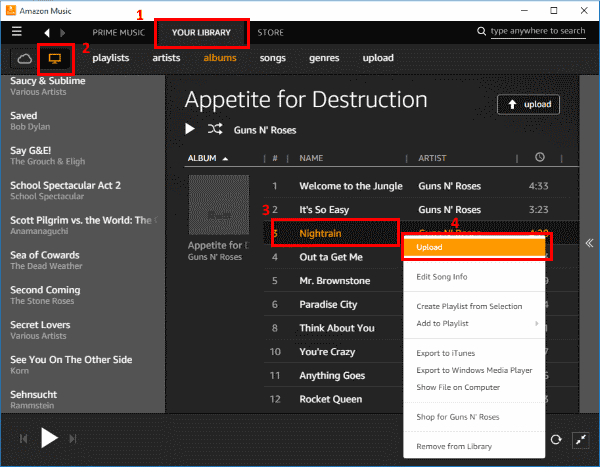
Передача преобразованной музыки через загрузку музыки в облако Amazon
- Запустите приложение Amazon Music на своем компьютере.
- Выберите «Ваша библиотека» вариант, который отображается в верхней части экрана. Щелкните значок, чтобы «Просматривайте музыку на своем компьютере» который вы увидите в верхнем левом углу экрана.
- Затем щелкните правой кнопкой мыши любой альбом или песню, которые вы предпочитаете, и нажмите «Загрузить» .
- После того, как вы нажмете на нее и завершите процесс загрузки, загруженные вами музыкальные или аудиофайлы будут доступны для вашего Kindle Fire в приложении «Музыка».
Следуя приведенным выше инструкциям, мы завершаем способы загрузки музыки в Kindle Fire. Теперь вы можете воспроизводить или слушать свою любимую музыку с помощью Kindle Fire без этого, плюс вы можете хранить преобразованные файлы столько, сколько захотите, даже если у вас нет подписки. Теперь от вас будет зависеть, какой метод вам удобнее, самое главное, мы сможем использовать ваши песни Apple Music или iTunes или трек с помощью вашего Kindle Fire.
Часть 3. Все подвести!
На первый взгляд кажется, что использовать iTunes или Apple Music на Kindle Fire невозможно из-за несовместимости форматов и отсутствия поддержки версий, но в этой статье вы узнали, как загрузить музыку на Kindle Fire, и это не так уж и невозможно, как кажется. Мы также обсудили, как конвертер Apple Music от AMusicSoft помогает нам это сделать, а также преимущества использования этого программного обеспечения. Надеюсь, прочитав эту статью, вы сможете свободно наслаждаться прослушиванием треков из Apple Music на своем Kindle Fire.
Люди Читайте также
- Как получить Apple Music на Mac
- Как играть в Apple Music на iPhone 4
- Как играть в Apple Music на MP3-плеере
- Как играть в Apple Music на iPod Shuffle
- [Бесплатная Apple Music] Как навсегда получить Apple Music бесплатно
- Как загрузить Apple Music для автономного воспроизведения
- Как играть в iTunes Music на Chromecast Audio
- Простое руководство по удалению DRM из Apple Music
 Об авторе
Роберт Фабри — ярый блоггер и энтузиаст, увлеченный технологиями, и, возможно, он сможет заразить вас, поделившись некоторыми советами. Он также страстно увлечен музыкой и писал для AMusicSoft на эти темы.