Как микшировать музыку в iTunes: вещи, которые люди должны знать
Понимание того, как микшировать музыку в iTunes , очень полезно , особенно если вы любите слушать самые разные песни. Что может быть лучше, чем сочетание двух песен для создания отличного танцевального трека? Если упростить, это будет музыкальное произведение, которое действительно подарит зрителям восторг и дополнительную энергию. Поскольку этот приём довольно распространён, для него существует специальный термин — кроссфейдинг.
Если у вас есть Apple Music или приложение iTunes, в них есть встроенный инструмент для автоматического кроссфейдинга. Если песни, которые вы хотите объединить или смешать, имеют одинаковый темп и стиль, можно создать плейлист с кроссфейдингом, смешивая любую выбранную музыку.
В этой статье мы узнаем, как микшировать песни в iTunes, чтобы создавать песни любого типа, под которые каждый сможет погрузиться. Если вы хотели танцевать с высочайшей энергией, никогда не теряющей покоя, вы должны дочитать эту статью до самого конца.
Содержание. Часть 1. Как создать микс песен в iTunes? Часть 2. Как лучше всего создавать миксы песен в iTunes? Часть 3. Подведение итогов.
Часть 1. Как создать микс песен из iTunes?
Чтобы начать обсуждение, мы поговорим о том, как микшировать музыку в iTunes. Этот метод называется кроссфейдингом, и в нем есть простые шаги при использовании приложения iTunes.
Шаг 1. Перетащите песни, которые вы хотите смешать и объединить в плейлист.
Лучше всего, если у вас уже есть группа песен или список воспроизведения, прежде чем вы начнете микшировать музыку в iTunes. В приложении iTunes перейдите и нажмите клавишу Ctrl, а затем удерживайте некоторое время, одновременно нажимая клавишу N. Это даст вам новый плейлист. Затем в левой части интерфейса откроется боковая панель, вы должны дать своему плейлисту имя и начать добавлять в него песни. Вы также можете внести коррективы в аранжировку песен, перетащив или используя параметр и нажав кнопку, предназначенную для параметра «Сортировка по ручному порядку». Вы можете выбрать способ сортировки песен в раскрывающемся меню.
Шаг 2. Просмотрите и добавьте значения BPM
Чтобы предложить сопоставление битов, вы можете добавить информацию о количестве ударов в минуту к своим песням.
- Для этого щелкните правой кнопкой мыши нужную дорожку и выберите параметр «Получить информацию», который вы можете увидеть в меню «Файл».
- Перейдите и коснитесь вкладки «Информация», а затем введите темп в поле BPM.
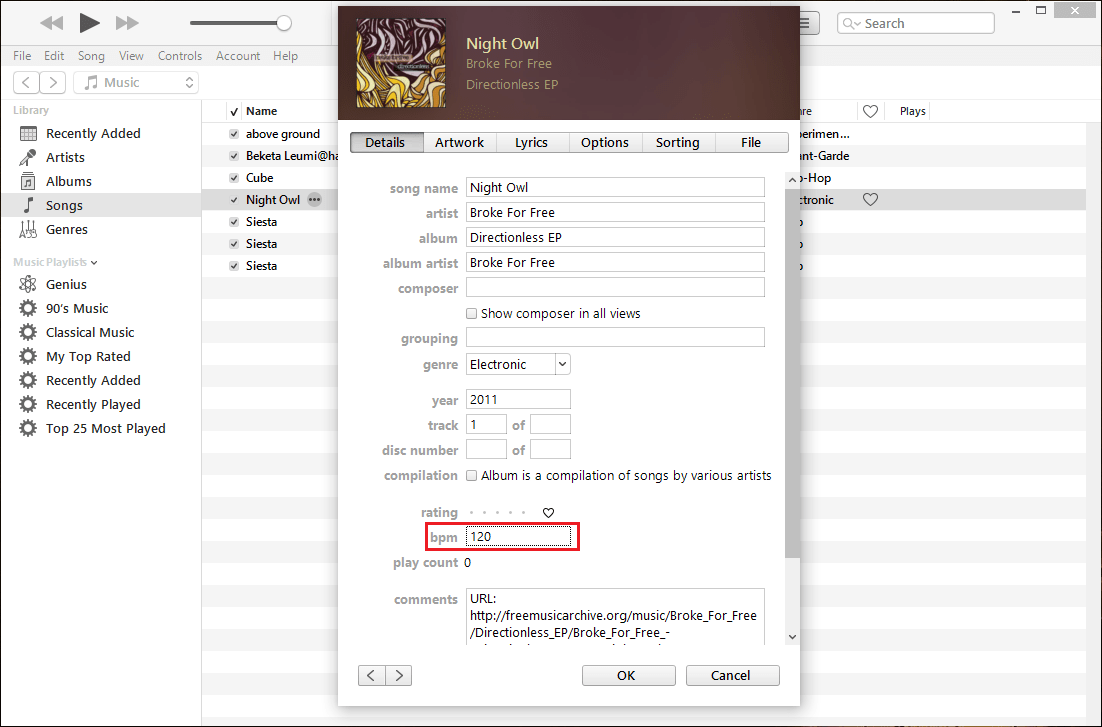
Чтобы упростить задачу, вы можете создать список воспроизведения в приложении iTunes, а затем сгруппировать песни с одинаковым темпом.
- Выберите «Файл» > «Создать» > «Умный плейлист».
- Следующее, что вам нужно будет сделать, это щелкнуть раскрывающееся меню в открывшемся окне и выбрать BMP в качестве эталонного значения.
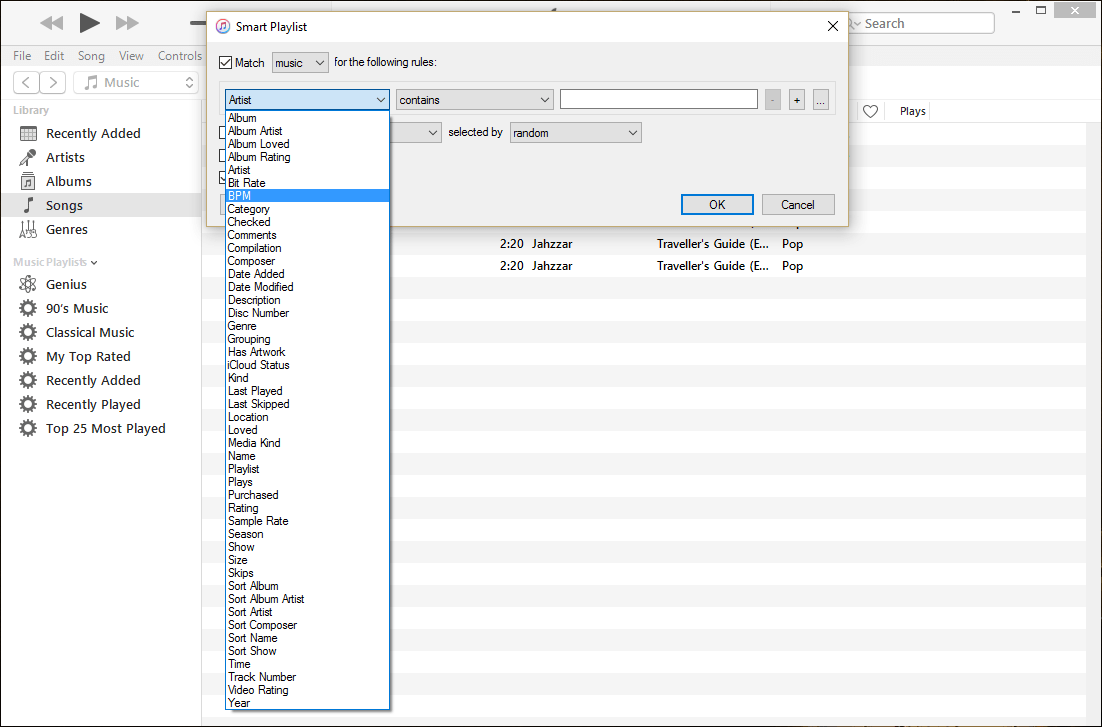
- После того, как вы это сделаете, вам нужно будет определить, какой тип классификации вы хотите. Вы можете создавать списки воспроизведения для песен, значение BPM которых равно, меньше или больше заданного числа или находится в желаемом диапазоне.
- Указав все нужные параметры, просто нажмите «ОК» и подождите, пока будут созданы списки воспроизведения песен, соответствующие указанным характеристикам.
Шаг 3. Включите кроссфейд в Apple Music.
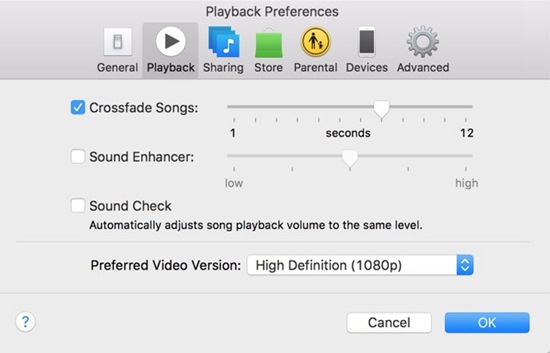
Третий шаг в том, как микшировать музыку в iTunes, — включить плавное затухание в приложении iTunes. Щелкните параметр «Редактировать», который вы увидите в строке меню, затем выберите параметр «Настройки», а затем выберите вкладку «Воспроизведение». Затем вам нужно установить флажок в левой части песен Crossfade, чтобы включить указанную функцию. И затем вы можете начать перетаскивать ползунок, чтобы установить длину кроссфейда.
Шаг 4. Изменить время начала или окончания песни
Затем вы можете настроить время начала и окончания песни в плейлисте, чтобы пропустить вступления и иметь затухающие окончания, чтобы усилить эффективность перекрестного затухания. Затем начните выбирать песню, а затем коснитесь параметра «Редактировать», который вы можете увидеть в строке меню, затем коснитесь параметра «Информация», а затем вкладки «Параметры». Перейдите и коснитесь полей «Время начала» и «Время окончания», и теперь вы можете ввести настройку времени, которая вам нужна или желаема.

Шаг 5. Готово
Используя стандартные элементы управления iTunes, вы можете выбрать и воспроизвести свой плейлист. По мере того, как начинается следующая песня, каждая последующая песня будет плавно затухать в конце. Таким образом, вы создадите цельное выступление в диджейском стиле без использования диджейского программного обеспечения . Эта функция работает в сочетании с функцией случайного воспроизведения iTunes, добавляя элемент неожиданности.
Часть 2. Как лучше всего микшировать песни в iTunes?
Возможность слушать песни из Apple Music в автономном режиме — это одна из лучших вещей, особенно если вы любите заниматься музыкой. А что, если бы вы могли смешивать все это вместе, чтобы создать лучшую гармонию? Это хорошее развлечение, которое, конечно же, имеет свою цену. Если вы хотите слушать песни из Apple Music, находясь вдали от стабильного интернет-соединения, вам нужно оформить подписку на платформу. Но что, если вы можете слушать песни из Apple Music, не тратя деньги? Возможно ли это вообще? Каковы шансы и какие есть варианты?
Для начала, в этой части статьи мы поговорим об инструменте, который может сделать это возможным. Поскольку мы знаем, как скачивать песни и слушать их в автономном режиме, мы также можем узнать, как микшировать музыку в iTunes. Этот инструмент называется AMusicSoft Apple Music Converter . Он известен как один из лучших профессиональных конвертеров на рынке сегодня. И самое главное преимущество этого инструмента — множество функций, которые могут значительно помочь всем, кто любит наслаждаться музыкой всех жанров без каких-либо ограничений.
Одна из наиболее примечательных особенностей AMusicSoft Apple Music Converter — это возможность удаления DRM-защиты из музыки iTunes . Она защищает файлы от незаконного распространения без надлежащего согласия создателей. Однако, если выяснится, что файлы или музыкальные файлы, которые вы собираетесь конвертировать, предназначены только для личного использования, DRM-защита может быть удалена в процессе конвертации. Вы также можете выбрать множество форматов файлов, предлагаемых инструментом. С его помощью вы сможете конвертировать музыкальные файлы из Apple Music во множество более гибких форматов, совместимых со многими MP3-плеерами.
Помимо обсуждаемых выше, также гарантированно, что вы сэкономите много денег, если вы решите использовать AMusicSoft Apple Music Converter. Поскольку с помощью этого инструмента теперь можно загружать и воспроизводить песни из Apple Music даже в автономном режиме, вам не нужно подписываться на премиум-версию приложения. Это также будет означать, что вы сэкономите немного денег на ежемесячном графике выплат подписки на приложение.
И это не только деньги, которые вы сэкономите, у вас также есть шанс сэкономить время, вручную конвертируя каждый файл в желаемый вами результат. По словам пользователей, AMusicSoft Apple Music Converter может конвертировать в 16 раз быстрее, чем базовые профессиональные конвертеры. Использование этого инструмента — самое мудрое, что можно сделать. Инструмент также прост в использовании и имеет очень простой интерфейс, чтобы знать шаги, как мы можем это сделать, см. список ниже.
- Для начала загрузите и установите AMusicSoft Apple Music Converter на свой компьютер.
Бесплатная загрузка Бесплатная загрузка
- Вам нужно найти опцию добавления файлов, чтобы продолжить добавление всех песен Apple Music, которые вы хотели преобразовать. Вы также можете позволить профессиональному конвертеру сканировать ваше устройство на предмет возможных песен, которые вы хотели конвертировать.

- Теперь вы можете приступить к созданию папки, в которой будут сохранены все преобразованные файлы. Вы можете переименовать папку в соответствии с вашими личными предпочтениями или использовать информацию по умолчанию, такую как название песни, название альбома или даже имя исполнителя или жанр музыки.

- Последнее, что вам нужно сделать, это нажать на вкладку Convert и подождать, пока AMusicSoft Apple Music Converter закончит конвертацию всех выбранных вами песен. Всего через несколько минут вы сможете наслаждаться песнями, совместимыми с большинством MP3-плееров, которые у нас есть сегодня.

Часть 3. Подводя итоги
Мы надеемся, что нам удалось дать вам представление о том, как микшировать музыку в iTunes и, наконец, интегрировать все необходимые изменения в танцевальную композицию или просто любую песню, которую вы хотели бы смешать с другой. Использование профессиональных конвертеров, таких как AMusicSoft Apple Music Converter, может значительно ускорить и повысить эффективность процесса.
Люди Читайте также
- [Исправлено] Приложение iTunes не запускается корректно
- Как найти самые популярные песни Apple Music
- Простые исправления ошибки «iTunes Get Album Artwork Gone»
- Как исправить, что iTunes не распознает мой iPod
- Как избавиться от iPhone, который не играет: что нужно знать
- 4 лучших способа наслаждаться музыкой на Samsung Galaxy
- Лучшие сайты для загрузки фоновой музыки для презентации
 Об авторе
Роберт Фабри — ярый блоггер и энтузиаст, увлеченный технологиями, и, возможно, он сможет заразить вас, поделившись некоторыми советами. Он также страстно увлечен музыкой и писал для AMusicSoft на эти темы.