Как отправить рингтон на iPhone по электронной почте, AirDrop и iTunes
Допустим, приложение iTunes работает некорректно, и вы вдруг захотели попробовать другие способы, не требующие наличия iTunes. Возможно ли это? К счастью, это возможно, просто следуя приведенным ниже шагам. Здесь я представлю два разных способа, как это сделать, в частности, как отправить мелодию звонка на iPhone по электронной почте и через AirDrop.
Вы также узнаете, как выполнить эту процедуру с помощью приложения iTunes и стороннего приложения. Продолжайте читать, чтобы узнать об этих методах.
Содержание. Часть 1. Как отправить рингтон на iPhone без iTunes? Часть 2. Как отправить рингтон на другое устройство iOS с помощью приложения iTunes? Часть 3. Самый простой и эффективный способ переноса рингтонов на несколько устройств. Часть 4. Заключение.
Часть 1. Как отправить рингтон на iPhone без iTunes?
Как отправить копии рингтонов по электронной почте
Одним из способов рассмотрения является процесс, связанный с отправкой мелодии звонка на iPhone по электронной почте. Ознакомьтесь со списком шагов, которые необходимо выполнить, как указано ниже.
- Начните с открытия вашего iPhone, а затем сразу же запустите приложение «Голосовые заметки».
- Нажмите кнопку «Запись», чтобы записать звук, который вы хотите использовать в качестве рингтона. Этот звук должен быть в течение 30 секунд. Затем нажмите кнопку «Стоп», чтобы завершить процесс.
- У вас есть возможность обрезать созданную запись. Для этого просто нажмите «Обрезать заметку». С помощью ползунка вы сможете выбрать, где начинать и останавливать аудиофайл.
- Далее выберите «Поделиться».
- В отображаемом списке меню выберите кнопку «Почта». Это означает, что вы можете отправлять рингтоны на свой iPhone по электронной почте.
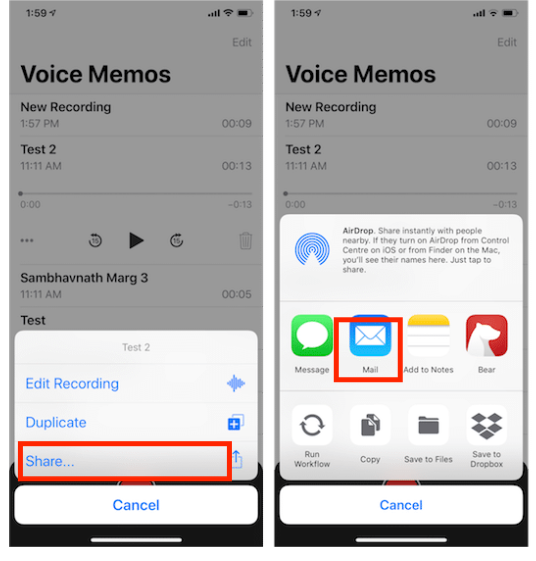
- После этого укажите адрес электронной почты получателя.
- Наконец, нажмите кнопку «Отправить», чтобы продолжить.
Эти мелодии звонка можно отправить и себе. Однако следует помнить, что если мелодий для отправки несколько, то перед прикреплением к электронному письму их необходимо сжать в ZIP-архив . Также имейте в виду, что электронные письма обычно имеют ограничения по размеру вложений, поэтому следует уделить этому дополнительное внимание.
Как отправлять копии рингтонов с помощью AirDrop
Помимо описанной выше процедуры отправки мелодии звонка на iPhone по электронной почте, без установки приложения iTunes вы также можете использовать функцию AirDrop для обмена мелодиями звонка с друзьями. AirDrop — это функция обмена файлами от Apple, которая позволяет легко передавать файлы между устройствами Apple. Использовать AirDrop для отправки контента может быть гораздо быстрее. AirDrop доступен только для iOS и macOS.
Все, что вам нужно подготовить заранее, это включить Bluetooth и Wi-Fi. Максимальное расстояние между двумя устройствами может быть разнесено, а файлы AirDrop — около 30 футов.
- На обоих iPhone прокрутите сверху, чтобы открыть панель управления. Отсюда вы сможете увидеть несколько значков, включая «Режим полета», «Сотовые данные», «Wi-Fi», «Bluetooth», «AirDrop» и «Персональная точка доступа». Среди упомянутых убедитесь, что выбраны Wi-Fi, Bluetooth и AirDrop.
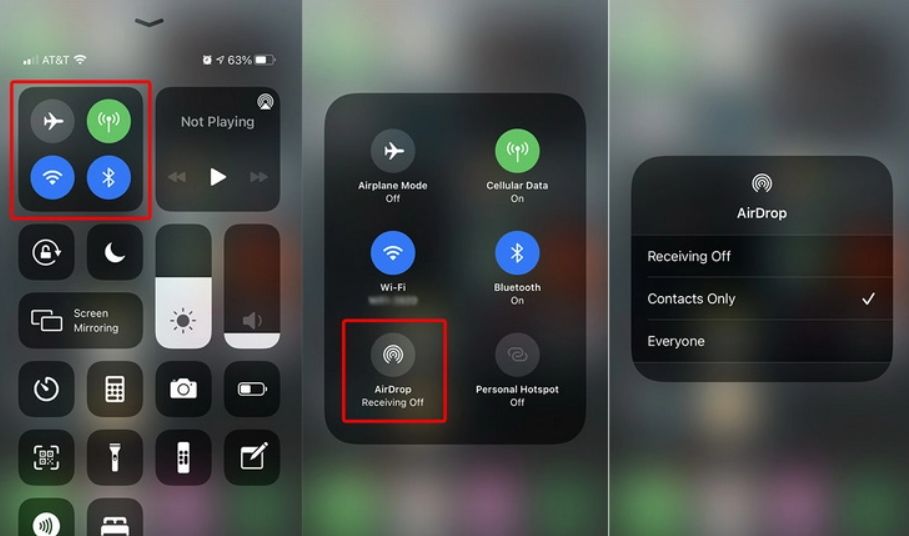
- Получите доступ к исходному устройству, а затем перейдите к месту, где находятся мелодии звонка. Эти файлы обычно находятся в приложении «Рингтоны» или «Файлы». Просмотрите список и выберите мелодию звонка.
- Нажмите кнопку «Поделиться» рядом с нужной мелодией звонка и коснитесь значка AirDrop, чтобы продолжить передачу.
- Выберите имя другого iPhone и подождите, пока на втором устройстве не появится кнопка «Принять».
- Как только он появится, нажмите на него. Рингтоны появятся в вашем списке в ближайшее время.
Часть 2. Как отправлять рингтоны с другого устройства iOS с помощью приложения iTunes?
Если вы предпочитаете больше использовать приложение iTunes для отправки мелодий звонка, а не процесс отправки рингтона на iPhone по электронной почте и через AirDrop, вот что вам следует следовать.
- Подготовьте компьютер к использованию, а затем запустите приложение iTunes.
- Затем ваш iPhone и компьютер должны быть подключены друг к другу через USB-кабель.
- Начните добавлять рингтоны с компьютера в библиотеку iTunes. Перейдите в меню «Файл» > выберите «Добавить файл в библиотеку/Добавить папку в библиотеку», после чего вы сможете выбрать мелодии звонка на своем компьютере и перенести их в iTunes.
- Теперь вернитесь в iTunes и в разделе «На моем устройстве» выберите «Тоны».
- Установите флажок «Синхронизировать мелодии», а затем установите флажки для мелодий, которые вы хотите синхронизировать. Доступны 2 варианта: отметьте «Все мелодии», чтобы выбрать все файлы мелодий для синхронизации, или отметьте «Выбранные мелодии», чтобы выбрать указанные мелодии, которые вы хотите передать.
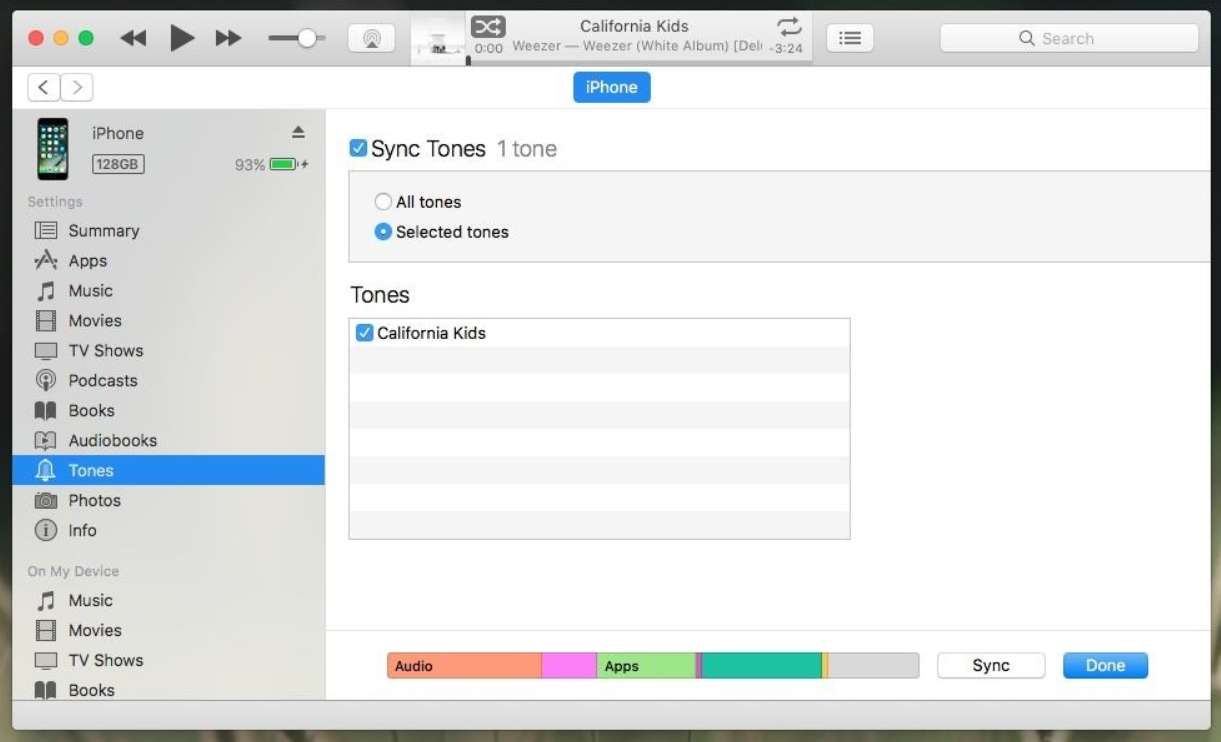
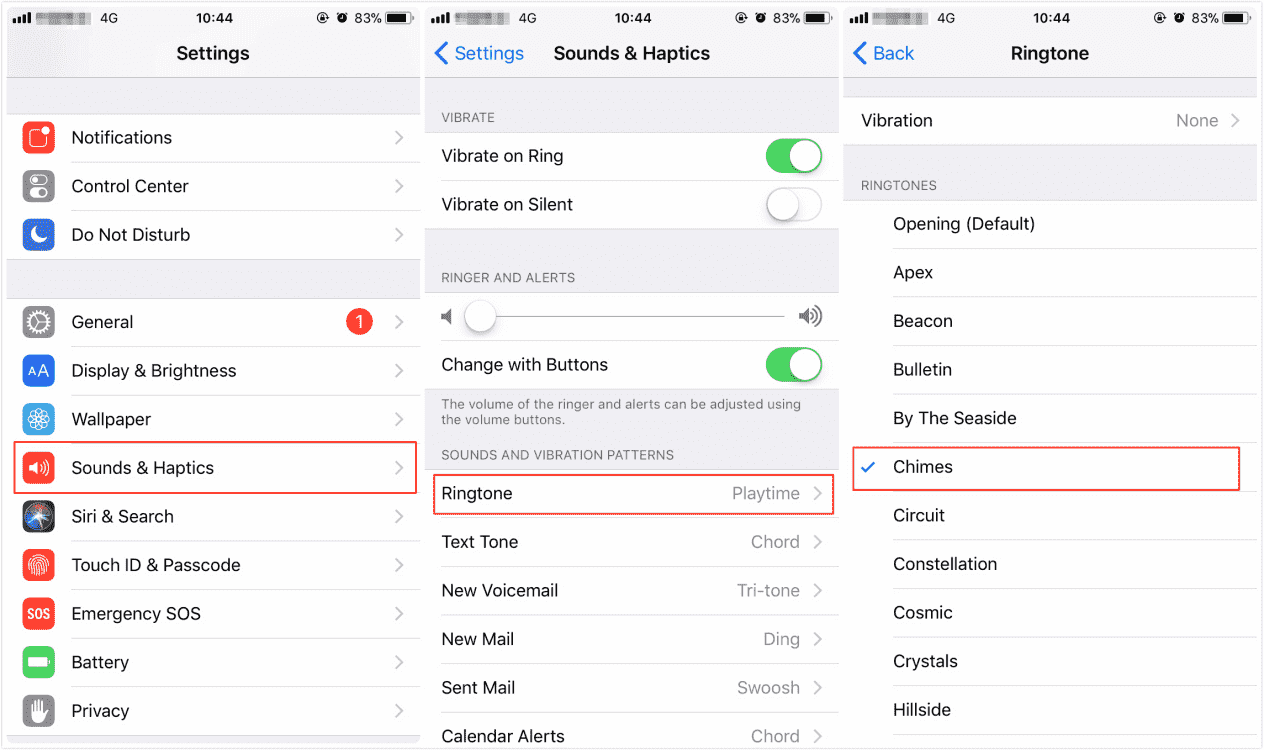
- После этого нажмите кнопку «Синхронизировать» и подождите, пока выбранные мелодии не будут синхронизированы. Синхронизированные файлы рингтонов автоматически появятся на вашем iPhone в качестве рингтонов.
Часть 3. Самый простой и эффективный способ передачи рингтонов на несколько устройств
Выше мы рассмотрели, как отправить рингтон на iPhone по электронной почте, так что теперь позвольте мне поделиться с вами другим способом отправки рингтона и других файлов на другие устройства без приложения.
В Apple Music вы можете найти множество треков, которые также можно использовать в качестве рингтонов. Итак, я бы посоветовал использовать его каталог для поиска рингтонов для вашего телефона. Единственная проблема, с которой вы столкнетесь здесь, — это DRM, встроенный для защиты файлов. Таким образом, пока это удалено, преобразование и загрузка треков будут плавными и возможными.
Говоря подробнее об AMusicSoft Apple Music Converter , как уже упоминалось, он может конвертировать файлы, загружать их и снимать защиту DRM с треков Apple Music . AMusicSoft поддерживает форматы MP3, FLAC, WAV, AAC, AC3 и M4A. Все эти форматы легко доступны и хранятся на любом устройстве, поэтому воспроизведение в любое время и в любом месте не вызовет особых проблем. Даже если песни исчезнут из Apple Music , вы сможете немедленно их восстановить.
Функции, которые он имеет, также очень просты для понимания, и он также разработан с 16-кратной скоростью работы. Если вы заметите, все загруженные файлы имеют лучшее качество звука и слишком идеальны для потоковой передачи или использования в качестве мелодии звонка на вашем устройстве. После загрузки их можно без ограничений переносить на другие устройства. Выполните следующие действия, чтобы преобразовать библиотеку iTunes или Apple Music в MP3.
- Установите последнюю версию AMusicSoft на свой компьютер.
Бесплатная загрузка Бесплатная загрузка
- Запустите программу и разрешите ей синхронизировать библиотеку iTunes в главном интерфейсе. Вы можете перетащить, если он не импортирует библиотеку.

- Затем выберите песни, которые вы хотите преобразовать, выделив их. Затем выберите MP3 в качестве выходного формата и выберите папку для выходных файлов.

- Подтвердите все свои параметры и нажмите на кнопку «Конвертировать».

Часть 4. Вывод
Благодаря приведенному выше обсуждению вы узнали о способах отправки копий ваших любимых рингтонов на другие устройства. Например, вы можете отправить рингтон на iPhone по электронной почте или использовать функцию AirDrop. Кроме того, вы можете использовать AMusicSoft Apple Music Converter для загрузки треков из сервиса Apple Music. Это идеальный инструмент для подобных процедур.
Люди Читайте также
- Простой способ получить возмещение на iTunes Music
- Как получить музыку на телефон Android [лучшие методы]
- Простое руководство по решению семейного альбома, не отображающего проблему
- Простые шаги для записи DVD на iMac
- Почему я не могу записывать Apple Music с экрана? Решено!
- ОБНОВЛЕНО 2023: Как добавить члена семьи в Apple Music
- Как установить рингтоны на этом телефоне (Android/iPhone)
 Об авторе
Роберт Фабри — ярый блоггер и энтузиаст, увлеченный технологиями, и, возможно, он сможет заразить вас, поделившись некоторыми советами. Он также страстно увлечен музыкой и писал для AMusicSoft на эти темы.