Как запретить Spotify продолжать воспроизводить предложенные песни?
Устали от того, что Spotify, кажется, полностью контролирует ваш плейлист, постоянно воспроизводя предлагаемые песни, которые вам, возможно, даже не нравятся? Невозможность вернуть контроль над музыкой может быть очень неприятной. К счастью, существуют решения, позволяющие исправить эту проблему и восстановить возможность самостоятельно формировать свой музыкальный опыт. В этом руководстве мы рассмотрим практические шаги, а также доступные подходы к решению проблемы постоянного воспроизведения предлагаемых песен Spotify . Внедрив эти решения, вы сможете вернуть контроль над своим плейлистом и наслаждаться более персонализированным прослушиванием музыки.
Содержание. Часть 1. Почему Spotify постоянно воспроизводит рекомендованные песни? Часть 2. 5 способов остановить воспроизведение рекомендованных песен Spotify. Часть 3. Лучший способ остановить воспроизведение рекомендованных песен Spotify. Заключение.
Часть 1. Почему Spotify постоянно воспроизводит предлагаемые песни?
Одно из главных преимуществ Spotify — это интеллектуальные рекомендации, основанные на алгоритмах. Spotify учитывает вашу историю прослушивания, включая жанры, исполнителей и конкретные треки, которые вы слушали ранее. Он анализирует поведение пользователя, понравившиеся песни, плейлисты и пропущенные треки, чтобы составить профиль ваших музыкальных предпочтений. Если все треки в вашем плейлисте уже были прослушаны, возможно, вам захочется послушать другие песни, чтобы освежить музыкальные впечатления.
Хотя алгоритмические рекомендации платформы направлены на улучшение опыта поиска музыки, иногда они могут привести к отсутствию контроля над списком воспроизведения. Пользователи могут застрять в цикле предлагаемых песен, которые не соответствуют их предпочтениям или желаемому опыту прослушивания. Эта проблема может раздражать, так как ограничивает возможность создания персонализированного плейлиста и прерывает процесс получения удовольствия от музыки. Почему Spotify продолжает воспроизводить предложенные песни? Есть несколько возможных причин.
- Функция автовоспроизведения: функция автовоспроизведения Spotify автоматически начинает воспроизведение предложенных песен после окончания текущего плейлиста или альбома. Если функция автовоспроизведения включена, Spotify продолжит воспроизведение рекомендованных треков на основе своего алгоритма.
- Настройки персонализации: алгоритм Spotify учитывает вашу историю прослушивания и предпочтения для создания предлагаемых песен. Если ваши настройки персонализации включены, Spotify продолжит предоставлять рекомендации на основе вашего прошлого прослушивания.
- Ограниченный выбор плейлистов. Если в ваших плейлистах ограниченное количество песен или если вы часто слушаете один и тот же плейлист, Spotify может в значительной степени полагаться на предлагаемые песни, чтобы обеспечить разнообразное прослушивание.
- Отсутствие взаимодействия с пользователем. Алгоритм Spotify также учитывает действия пользователя, такие как пропуск песни или лайки. Если вы не активно взаимодействовали с платформой или не оставляли отзывы о предлагаемых песнях, Spotify может продолжать воспроизводить рекомендованные треки, если они соответствуют вашим предпочтениям.
- Недавняя активность учетной записи. Изменения в вашей учетной записи, такие как регистрация новой учетной записи, обновление настроек или переключение устройств, могут привести к тому, что Spotify будет выделять предлагаемые песни, поскольку он пытается понять ваши предпочтения на основе доступных данных.
- Проблемы с подключением. Иногда проблемы с подключением или низкая скорость интернета могут привести к тому, что Spotify по умолчанию будет использовать предлагаемые песни в качестве временного решения для обеспечения непрерывного воспроизведения.
Часть 2. 5 способов запретить Spotify воспроизводить предложенные песни
Существуют способы решить проблему, например, Spotify продолжает воспроизводить предложенные песни, а также восстановить контроль над песнями, воспроизводимыми на Spotify.
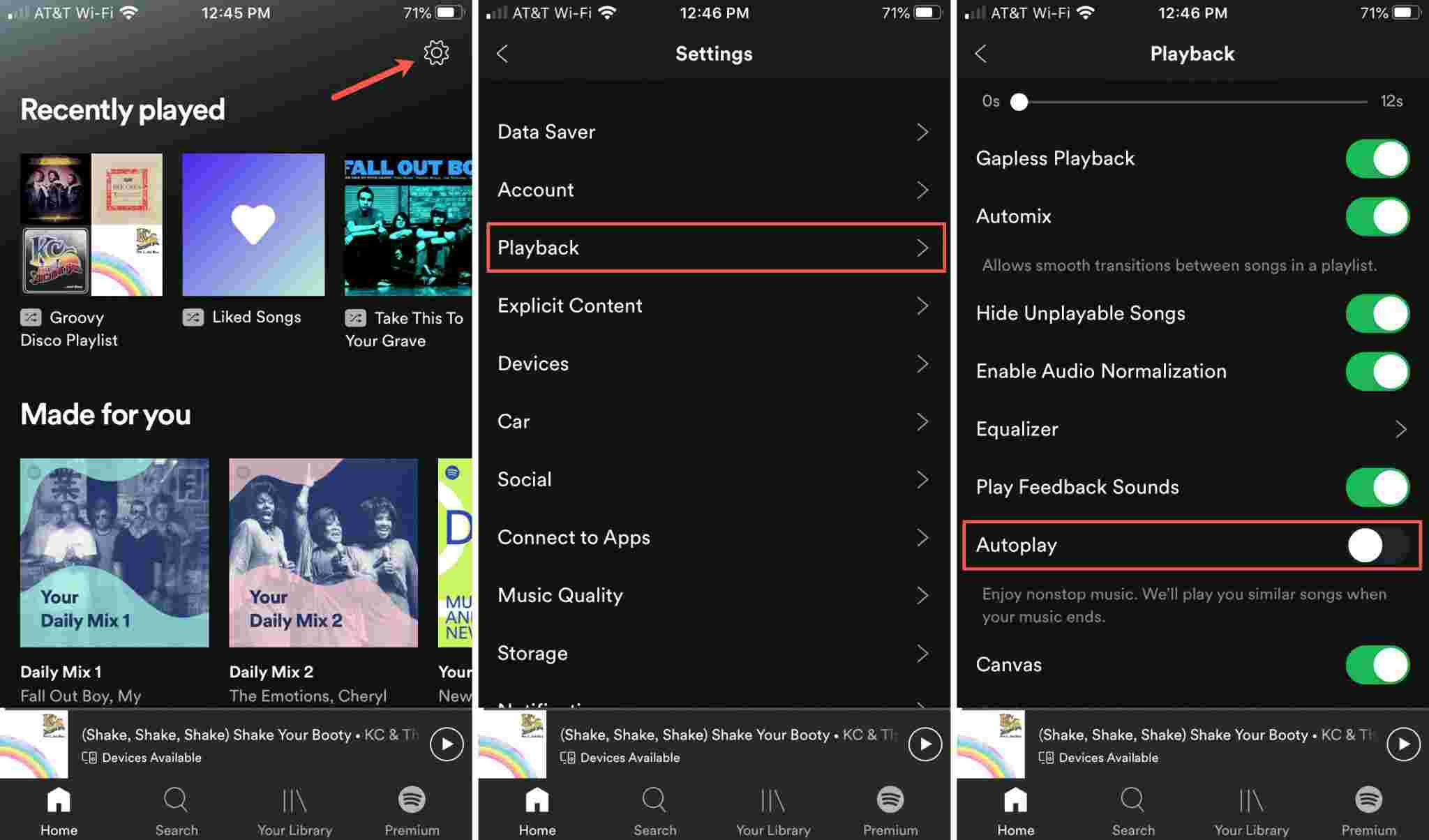
Решение 1. Отключите автозапуск в настройках Spotify.
Если у вас включена функция автовоспроизведения в Spotify, вы можете столкнуться с проблемой воспроизведения песен из предложенных плейлистов. Поэтому, чтобы предотвратить воспроизведение рекомендованной музыки, попробуйте отключить функцию автовоспроизведения в вашем Spotify и посмотрите, что получится. Вот пошаговая инструкция, как отключить функцию автовоспроизведения Spotify на мобильном устройстве и ПК: Как отключить автовоспроизведение в Spotify >>
Решение 2. Песня не нравится
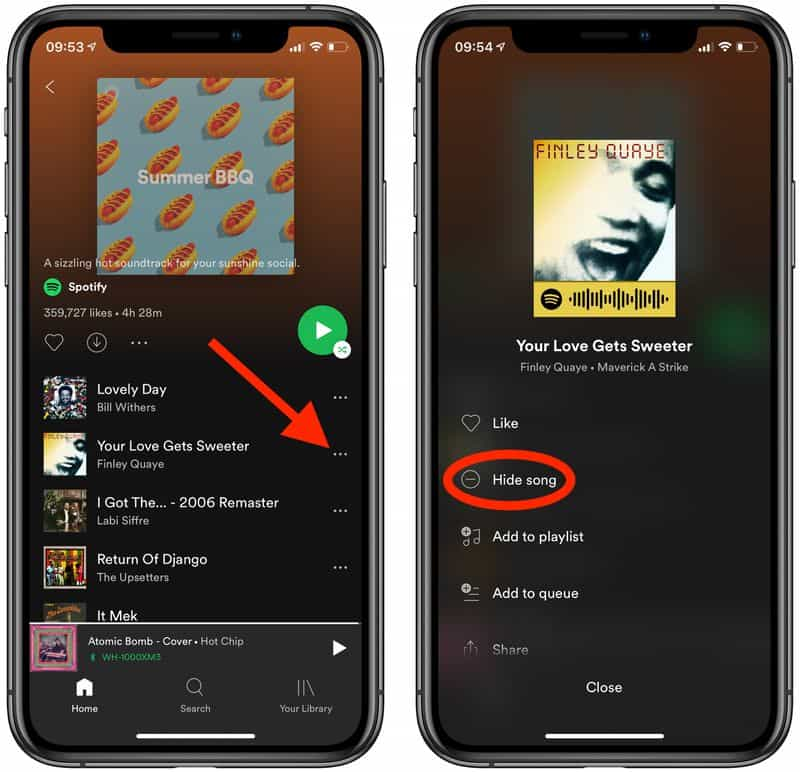
Второй способ остановить воспроизведение Spotify предложенных песен — это не любить песни. С опцией «Не нравится песня» вы можете лучше контролировать песни, воспроизводимые на Spotify. Это помогает Spotify сокращать количество предлагаемых песен, похожих на ваши интересы, чтобы предоставить вам общий персонализированный опыт. Пользователи бесплатной версии Spotify могут нажать значок «Скрыть», расположенный справа от кнопки воспроизведения/паузы. Нелюбимая песня в конечном итоге будет скрыта от остального плейлиста или станции. В Spotify Premium вы можете выбрать опцию «Не воспроизводить эту песню», чтобы заблокировать нелюбимую песню.
Решение 3. Добавьте больше музыки в свой плейлист
Как остановить воспроизведение рекомендованных песен в Spotify? Попробуйте добавить в свой плейлист больше песен, чтобы менять жанры! Вы также можете добавить свою собственную музыку в Spotify. Увеличение размера плейлиста также приведет к тому, что Spotify будет реже предлагать музыку, основанную на ваших личных предпочтениях. См. Как добавить локальные файлы в Spotify Music >>
Решение 4. Очистите недавно воспроизведенные песни
В Spotify есть функция истории прослушиваний, с помощью которой вы можете просмотреть недавно прослушанные песни. Очистка истории прослушиваний и плейлистов в Spotify — эффективный способ предотвратить воспроизведение рекомендованных песен. Если вы не хотите потерять недавно прослушанные песни, вы можете загрузить их перед очисткой истории. Подробнее о том, как загрузить недавно прослушанную музыку в Spotify >>
Решение 5. Обновите до Премиум
Как заставить Spotify прекратить воспроизведение предложенных песен? Здесь мы поделимся последним методом: обновление Spotify Premium может помешать Spotify воспроизводить предложенные треки. С Премиум-аккаунтом вы можете перемешивать и неограниченное количество пропусков. Если вы приобрели премиум-план, а проблема не устранена, я настоятельно рекомендую обратиться в службу поддержки Spotify.
Часть 3. Лучший способ запретить Spotify воспроизводить предложенные песни
Помимо настройки параметра Spotify, чтобы остановить воспроизведение предлагаемых песен Spotify, вы можете локально загружать только те песни, которые вам нравятся, для автономного воспроизведения и управления. Это лучший способ освежить свой музыкальный вкус. AMusicSoft Spotify Music Converter это программный инструмент, разработанный, чтобы помочь вам конвертировать музыку и играть музыку Spotify оффлайн без приложения Spotify. Вам не нужно перейти на план Spotify Premium.
Это самый совершенный и профессиональный инструмент, который вы можете использовать для снятия защиты от копирования DRM с треков и преобразования их в доступные форматы. Чтобы назвать эти форматы, вы можете выбрать MP3, FLAC, WAV, AAC, AC3 и M4A.
Используя AMusicSoft, вам не придется долго ждать завершения процесса. Всего за несколько минут вы уже можете конвертировать песни и загружать их как локальные файлы на свое устройство. Это происходит благодаря в 16 раз более высокой скорости работы AMusicSoft. Наконец, будьте уверены, что вы можете получить наилучшее качество звука конвертированных песен. Следуйте простым шагам ниже, чтобы узнать, как использовать AMusicSoft Spotify Music Converter.
- Начните с загрузки и установки AMusicSoft Spotify Music Converter на твоем компьютере.
Бесплатная загрузка Бесплатная загрузка
- Запустите программное обеспечение, чтобы получить доступ к его удобному интерфейсу. Изучите свою библиотеку Spotify и выберите песни, плейлисты или альбомы, которые вы хотите преобразовать. Вы можете просто скопировать URL-адреса или ссылки нужного контента из Spotify.

- Настройте выходной формат в соответствии с вашими предпочтениями. AMusicSoft Spotify Music Converter поддерживает различные форматы, такие как MP3, M4A, WAV, FLAC и другие. Кроме того, вы можете настроить параметры вывода, включая битрейт, частоту дискретизации и расположение выходной папки, чтобы адаптировать преобразование к вашим потребностям.

- После того, как вы сделали необходимый выбор и настройки, нажмите кнопку «Конвертировать», чтобы начать процесс конвертации. AMusicSoft Spotify Music Converter эффективно преобразует выбранный контент Spotify в указанный выходной формат.

- После завершения преобразования вы можете перенести преобразованные музыкальные файлы на предпочитаемое устройство для прослушивания в автономном режиме. Подключите ваше устройство к компьютеру и просто скопируйте файлы. Теперь вы можете наслаждаться любимыми треками, плейлистами или альбомами Spotify без активного подключения к Интернету.
Заключение
В заключение, если вы столкнулись с проблемой, что Spotify продолжает воспроизводить предложенные песни, и вы хотите больше контролировать свой плейлист, есть несколько эффективных решений, которые следует рассмотреть, а затем обратиться к ним выше. Кроме того, используя AMusicSoft Spotify Music Converter Расширьте возможности Spotify, создайте собственные персонализированные плейлисты и наслаждайтесь непрерывной музыкой, подобранной в соответствии с вашими предпочтениями.
Люди Читайте также
- 8 лучших исправлений для активности друзей Spotify, которая не работает / не отображается
- Spotify на PS4 не работает: как это исправить
- Как исправить неработающий поиск Spotify: руководство для вас
- Spotify не работает: вот как это исправить
- Spotify Wrapped не работает: как это исправить
- Причины и исправления проблемы с зависанием Spotify в автономном режиме
- Как исправить, что Spotify не открывается в Windows 10?
 Об авторе
Роберт Фабри — ярый блоггер и энтузиаст, увлеченный технологиями, и, возможно, он сможет заразить вас, поделившись некоторыми советами. Он также страстно увлечен музыкой и писал для AMusicSoft на эти темы.