10 решений, как исправить неработающий Spotify на iOS/Android/Windows/Mac
«Приложение Spotify на Android 14 перестало работать. Можете ли вы решить эту проблему? Я платный клиент, но теперь не могу использовать эту услугу на своем телефоне, что очень раздражает». - Пользователь из сообщества Spotify
Spotify — пионер в сфере потоковой передачи музыки и, пожалуй, самый известный сервис. Однако при использовании приложения всё ещё встречаются проблемы. Многие пользователи из сообщества Spotify и других сайтов, таких как Reddit, жалуются на то, что их приложение Spotify не работает, доставляя им много неудобств. Вы сталкивались с проблемами в приложении Spotify? Почему Spotify не работает на вашем устройстве? Если вы столкнулись с той же проблемой и ещё не знаете, что делать дальше, мы предложим вам простые решения.
Содержание руководства Почему мой Spotify внезапно перестал работать? Решение 1: Проверьте, не отключен ли Spotify Решение 2: Проверьте, подключено ли ваше устройство к интернету Решение 3: Перезапустите приложение Spotify Решение 4: Обновите приложение Spotify Решение 5: Удалите кэш Spotify Решение 6: Проверьте подключение к Bluetooth-наушникам/колонкам Решение 7: Воспроизводите Spotify на других музыкальных плеерах в автономном режиме Решение 8: Обновите брандмауэр, чтобы разрешить Spotify Решение 9: Отключите аппаратное ускорение Решение 10: Обратитесь в службу поддержки Spotify Заключение
Почему мой Spotify внезапно не работает?
Почему Spotify не работает на вашем устройстве? Конечно, постоянно сталкиваться с этой проблемой будет слишком неприятно, особенно если вы платите ежемесячную плату, но не можете пользоваться преимуществами, которые предлагает услуга. На самом деле ответ на этот вопрос очень расплывчатый. Есть несколько возможных причин. У нас есть наиболее распространенные из них, которые вам также будет интересно проверить.
- Это может быть проблема на стороне Spotify.
- Могут быть проблемы с вашим Wi-Fi или подключением к Интернету.
- В устаревшем приложении Spotify могут быть ошибки.
- Возможно, у вас возникли проблемы с подключением Bluetooth.
- Поврежденные данные и файлы приложения.
- Проблемы совместимости между ОС и приложением Spotify.
- Запрещено настройками брандмауэра.
Перечисленные выше причины являются лишь некоторыми из наиболее распространенных. Помните, что могут быть и другие причины, по которым Spotify продолжает останавливаться. Но какая бы проблема ни была, всегда найдется решение! Вот список решений, которые помогут вам решить эту проблему и заставить Spotify работать на вашем устройстве.
Решение 1. Проверьте, не работает ли Spotify
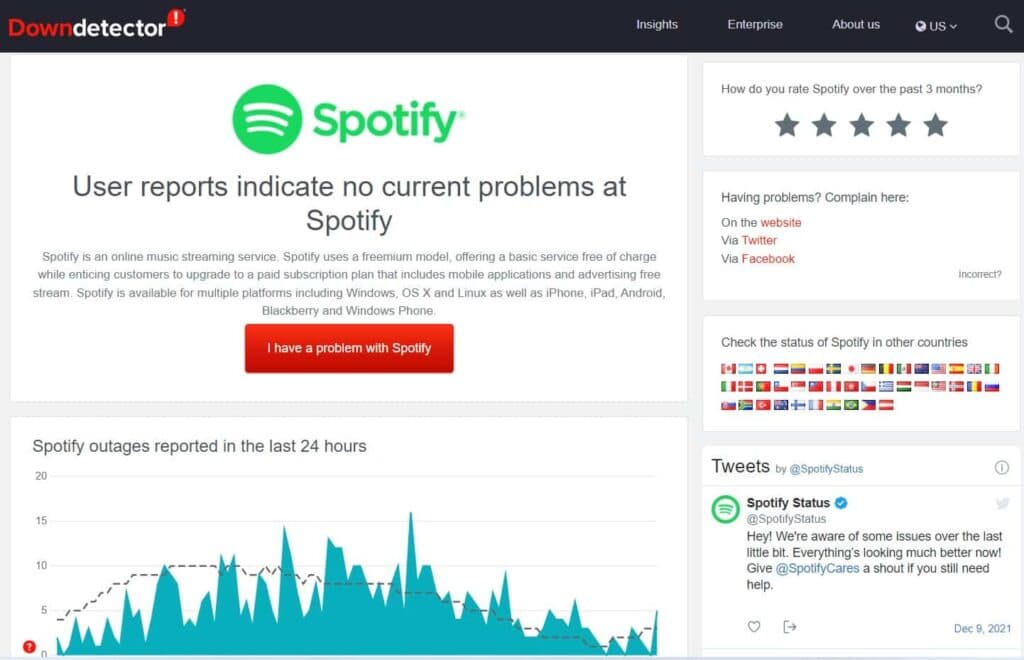
Иногда проблемы, с которыми вы сталкиваетесь, могут быть вызваны неполадками самого Spotify , которые пользователи не могут устранить самостоятельно. Поэтому вам следует проверить, работают ли серверы Spotify. Это можно сделать, воспользовавшись такими сервисами проверки состояния серверов, как Downdetector, чтобы узнать текущее состояние и проблемы Spotify.
Решение 2. Проверьте, подключено ли ваше устройство к Интернету
Почему Spotify не работает, даже если у него нет перебоев или сбоев в обслуживании? Если сторона Spotify безупречна, вам следует убедиться, что Интернет на вашем устройстве работает. Для потоковой передачи музыки в приложении Spotify вам необходимо стабильное подключение к Интернету. Если вы используете Wi-Fi, а Spotify перестает работать на вашем телефоне, переключитесь на сотовые данные. Или переключитесь на другой Wi-Fi с сильным сигналом на своем компьютере.
Решение 3. Перезапустите приложение Spotify.
Иногда в приложении Spotify могут возникать сбои, из-за которых оно работает неправильно. Попробуйте перезапустить приложение Spotify, чтобы проверить, не сталкиваетесь ли вы с той же проблемой. Вот как перезапустить приложение Spotify на разных устройствах:
- Перезапустите Spotify на iPhone/iPad: Проведите пальцем вверх от нижней части экрана, чтобы открыть переключатель приложений. Затем проведите пальцем вверх по приложению Spotify, чтобы закрыть его. Откройте его снова и посмотрите, начнет ли он работать.
- Перезапустите Spotify на Android: Нажмите и удерживайте значок приложения Spotify и коснитесь значка «i» в появившемся меню. На странице информации о приложении коснитесь параметра «Принудительно остановить». Снова откройте приложение Spotify и проверьте, может ли оно работать. Примечание. Этот параметр может отличаться из-за различий между производителями. Это зависит от вашего устройства.
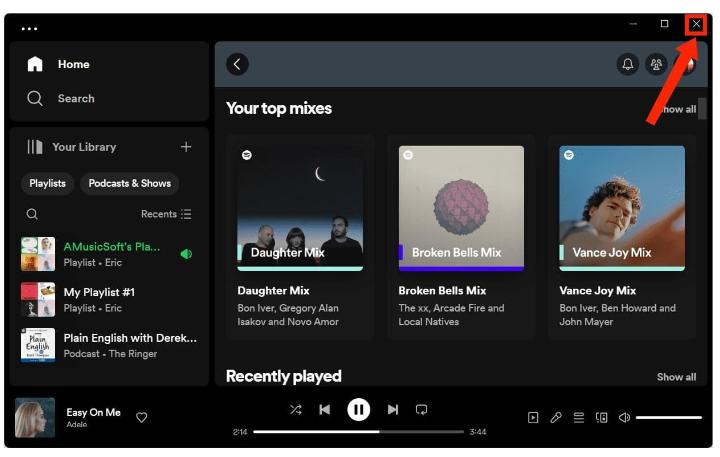
- Перезапустите Spotify на Mac/Windows: Просто нажмите красную кнопку (Mac) или значок «X» (Windows) в настольном приложении, чтобы закрыть Spotify. Подождите несколько секунд и перезапустите, чтобы проверить, все ли работает так, как задумано.
Если после завершения вышеуказанного базового исправления проблема продолжает возникать, вы можете пойти дальше и воспользоваться другими решениями, которые мы обсудим ниже.
Решение 4. Обновите приложение Spotify
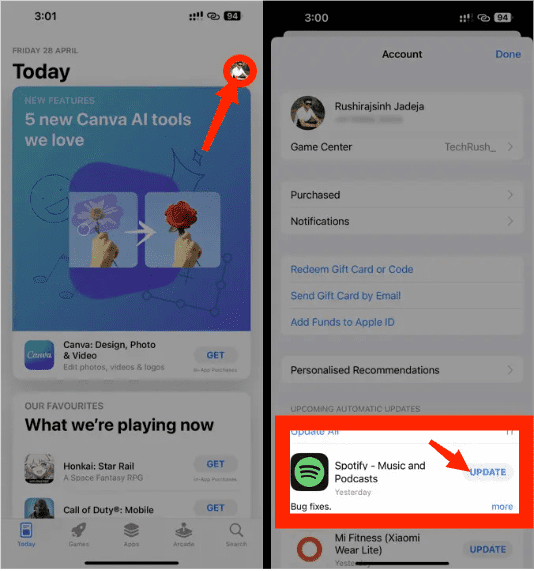
Приложения, подобные Spotify, могут работать некорректно, если вы используете старую версию. Это одна из причин, почему Spotify может не работать. Чтобы это исправить, вы можете обновить приложение Spotify вручную из Google Play Store и App Store на мобильных телефонах и компьютерах. Вы также можете открыть настольное приложение Spotify и проверить наличие доступных обновлений.
Решение 5. Удалить кеш Spotify
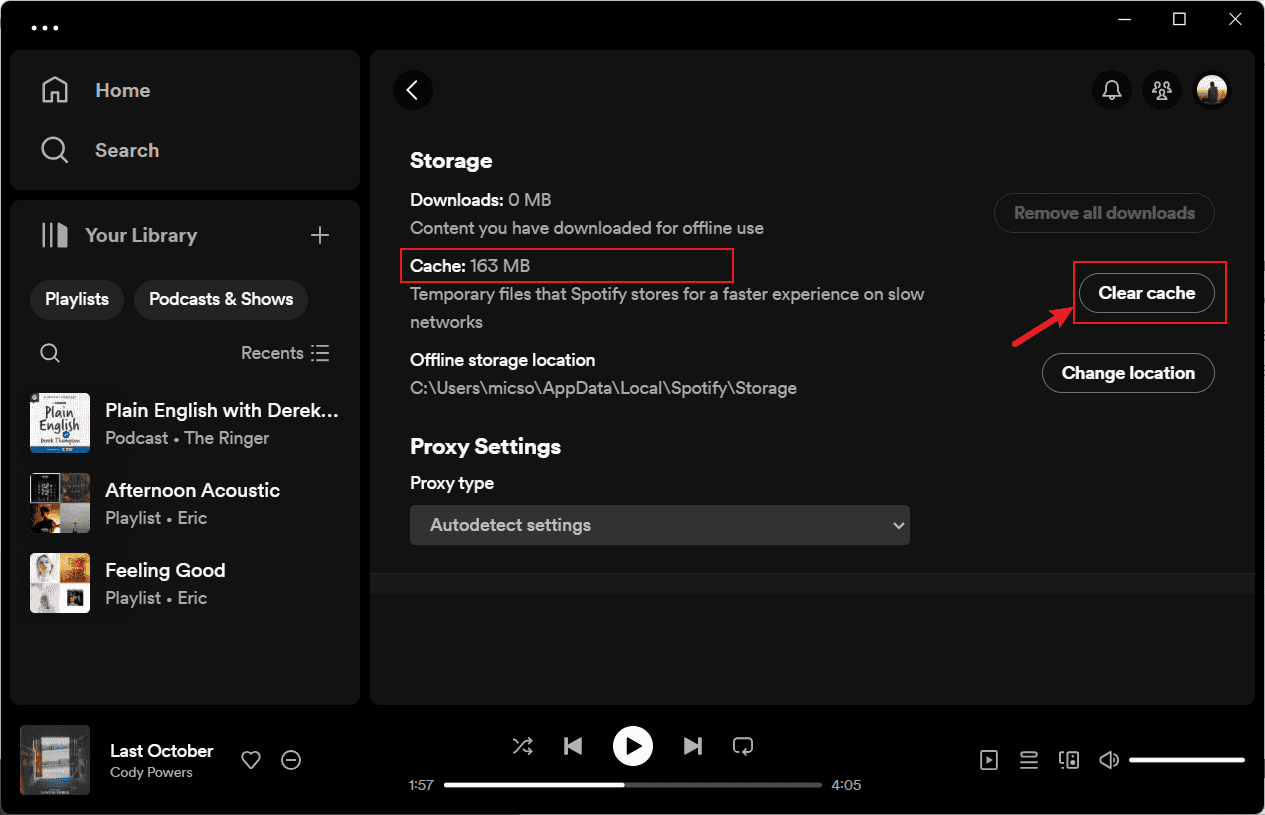
Иногда в кеше могут быть данные, которые могут быть повреждены, что приведет к проблемам в использовании приложения. Таким образом, очистка кеша может быть хорошим решением проблемы. В таких случаях Spotify предоставляет возможность очистить кеш непосредственно в приложении. Вот как получить к нему доступ.
- Очистите кеш Spotify на мобильном устройстве: Откройте приложение Spotify на своем телефоне и коснитесь значка в виде шестеренки в правом верхнем углу. Прокрутите вниз, чтобы коснуться опции «Очистить кеш». При появлении запроса выберите «Очистить кэш» еще раз.
- Очистите кеш Spotify на рабочем столе: В настольном приложении нажмите на аватар своей учетной записи в правом верхнем углу. Откройте «Настройки» > «Память» > «Очистить кеш». Если появится всплывающее окно для подтверждения ваших действий, снова нажмите «Очистить кэш».
Советы: Для получения более подробной информации обратитесь к нашему объяснителю на Что такое кеш в Spotify.
Решение 6. Проверьте соединение с наушниками/динамиками Bluetooth
Вы можете подумать, что слушаете через динамик телефона, хотя на самом деле музыка играет через наушники. Это может привести к неправильному пониманию того, что Spotify не работает. Пожалуйста, дважды проверьте, что при воспроизведении песни из Spotify не подключены наушники или динамики Bluetooth.
В редких случаях беспроводные наушники других производителей также могут вызвать проблемы. Чтобы это исправить, отсоедините наушники Bluetooth и используйте Spotify через встроенный динамик. Если проблема не исчезнет, забудьте и повторно выполните сопряжение устройств Bluetooth.
Решение 7. Воспроизведите Spotify на других музыкальных проигрывателях в автономном режиме
Почему Spotify еще не работает после того, как вы попробовали 6 рекомендуемых способов исправить это? Не сдавайтесь пока. Вот еще один лучший совет, который может стать решением всех ваших проблем: воспроизводите песни на других медиаплеерах вместо приложения Spotify. Однако будет сложно переносить песни из Spotify на другие устройства, поскольку эти песни защищены системой управления цифровыми правами (DRM), поэтому вы сможете воспроизводить загрузки Spotify только на авторизованных устройствах и его платформе.
Как наслаждаться музыкой на других устройствах, чтобы избежать проблем со Spotify и дать вам больше свободы слушать любимые мелодии где угодно и когда угодно? Наиболее рекомендуемый метод удаления DRM из Spotify — использование AMusicSoft Spotify Music Converter который работает на Windows и Mac.
Программа AMusicSoft удалит DRM-защиту из аудиофайлов Spotify и преобразует ваши музыкальные файлы в более универсальные форматы, такие как MP3, MP4, M4A, AAC, WAV или FLAC. Таким образом, вы сможете добавлять загруженные из Spotify файлы в любой музыкальный плеер для непрерывного воспроизведения. Конечно, вам больше не нужно переходить на тарифный план Spotify Premium для прослушивания в автономном режиме, поскольку бесплатные пользователи также могут загружать любой контент через встроенный в AMusicSoft веб-плеер Spotify!
Бесплатная загрузка Бесплатная загрузка
Шаг 1. После установки запустите инструмент и начните добавлять все файлы, которые вы хотели бы преобразовать. AMusicSoft Spotify Music Converter поддерживает несколько преобразований, поэтому вы можете добавлять большие музыкальные файлы, если хотите или нуждаетесь в них.

Шаг 2. Выберите формат файла, который вы хотели или должны иметь. После выбора типа формата приступайте к созданию папки, в которой файлы будут сохранены после окончательного завершения процесса преобразования.

Шаг 3. Нажмите «Конвертировать», чтобы конвертировать песни, которые вы хотите загрузить из Spotify. Просто подождите немного, пока процесс завершится. Вы сможете слушать конвертированные треки в автономном режиме и даже переносить их на любое устройство (поскольку DRM уже удален).

Качество выходного звука будет таким же, как и оригинальное качество Spotify после конвертации. Кроме того, AMusicSoft Spotify Music Converter также разработан с функцией пакетной загрузки. Программное обеспечение AMusicSoft также сохранит все метаданные музыки и теги ID3 для загрузок, включая название, исполнителей, идентификатор трека и обложку альбома после завершения конвертации. С помощью этой информации вы можете легко управлять своей коллекцией загрузок музыки.
Решение 8. Обновите брандмауэр, чтобы разрешить Spotify
Еще одна вещь, которую вы можете сделать, чтобы устранить причину, по которой Spotify перестает работать на вашем компьютере, — это деактивировать антивирусное программное обеспечение (или брандмауэр). Это отличный вариант для тех, кто использует компьютеры под управлением Windows/Mac. Это потому, что существует антивирусное программное обеспечение, которое помечает ваше приложение как подозрительное. Или существуют ограничения брандмауэра, которые не позволяют вам загружать песни Spotify.
- В Windows перейдите в раздел «Система и безопасность» на панели управления > Брандмауэр Защитника Windows > Разрешенные приложения и выберите «Изменить настройки». Затем установите флажок рядом со Spotify. Наконец, нажмите кнопку ОК.
- На Mac запустите брандмауэр и щелкните символ замка. Нажмите «Дополнительно», чтобы открыть диалоговое окно безопасности брандмауэра. Затем нажмите кнопку «плюс» справа. Позже выберите Spotify в диалоговом окне и нажмите «Добавить».
Советы: Если Spotify на вашем Mac не воспроизводит звук, вы также можете отключить настройки брандмауэра.
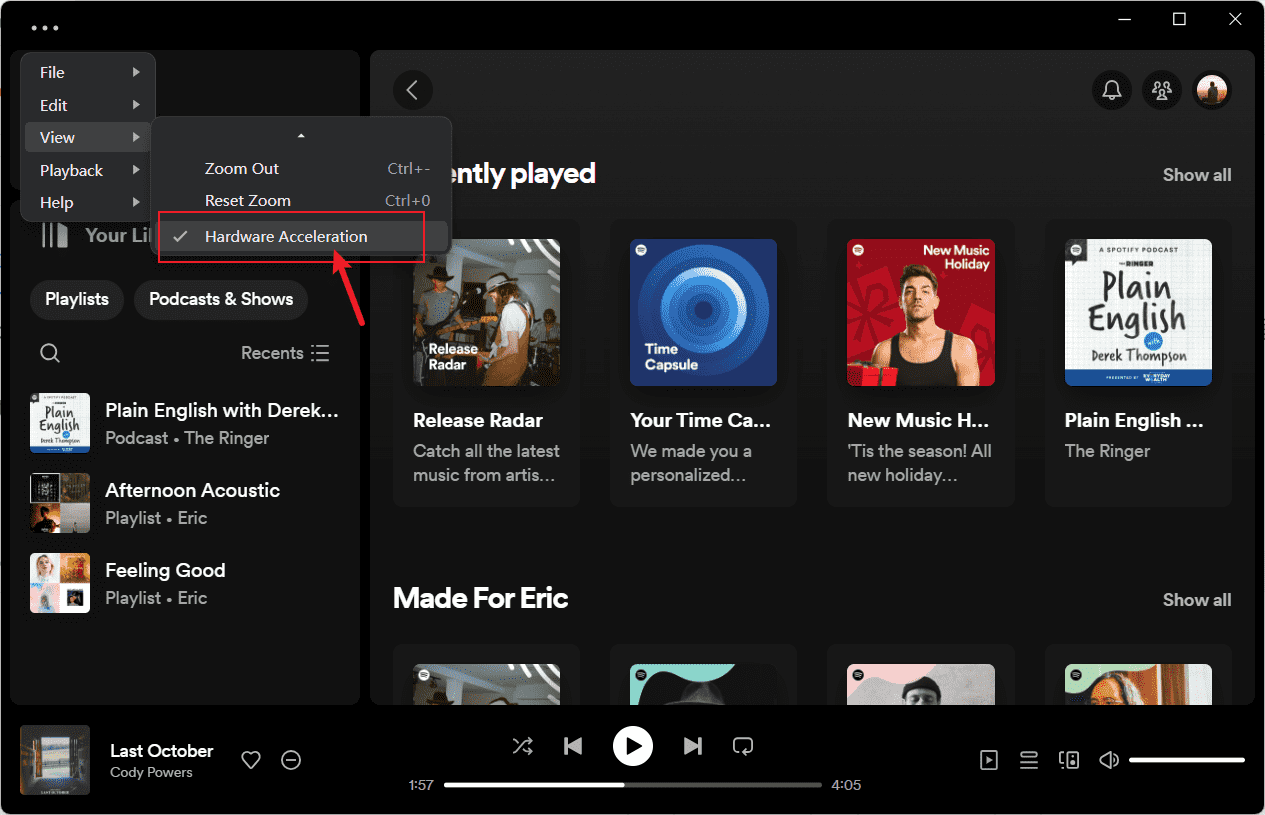
Решение 9: отключить аппаратное ускорение
Почему Spotify еще не работает? Многие пользователи Spotify утверждают, что снятие флажка с параметра «Аппаратное ускорение» помогло им исправить ситуацию. Аппаратное ускорение включено в Spotify по умолчанию для повышения производительности Spotify. Однако это может не работать на старых машинах, особенно на машинах с видеокартами более низкого уровня и оборудованием, которое не поддерживает эту функцию. Вы можете отставать от игры в Spotify.
Решение 10. Обратитесь в службу поддержки Spotify
Если ни один из вышеперечисленных методов не помог вам решить проблему Spotify, в ваших интересах обратиться в службу поддержки Spotify. Spotify предоставляет несколько альтернатив обращению: Справочный центр, Сообщество Spotify и Связаться по электронной почте или в чате.
Заключение
Как и любое программное обеспечение, Spotify иногда может вызывать проблемы. Почему Spotify не работает? Такие ошибки в Spotify могут испортить вам впечатления от прослушивания и занять вас на весь день. Не паникуйте! Следуя 10 предложенным нами методам, вы скоро вернетесь к использованию Spotify без каких-либо проблем.
Кроме того, чтобы предотвратить возникновение новых проблем со Spotify в будущем, настоятельно рекомендуется перенести библиотеку Spotify на другие медиаплееры. В этом случае такой инструмент, как AMusicSoft Spotify Music Converter будет отличным помощником. Конвертация Spotify в формат MP3 может предложить еще больше гибкости и удобства. С помощью простого щелчка на AMusicSoft Spotify в формате MP3 будет сохранен на локальном диске навсегда.
Люди Читайте также
- Почему Spotify воспроизводит песни, которых нет в плейлисте?
- Решено! Прекратите Spotify воспроизводить случайные песни, которых нет в плейлисте
- Как исправить код ошибки Spotify 17 на Mac (быстро и просто)
- Исправлено: Spotify на PS4 не работает [решения обновлены]
- Советы по устранению ошибки случайного выхода из Spotify
- [Исправлено] Spotify не отображается на экране блокировки на Android и iPhone
- Решено: Spotify перестает играть в фоновом режиме, когда экран выключен
- 5 лучших решений, которые можно исправить, когда Spotify Shuffle отстой
 Об авторе
Роберт Фабри — ярый блоггер и энтузиаст, увлеченный технологиями, и, возможно, он сможет заразить вас, поделившись некоторыми советами. Он также страстно увлечен музыкой и писал для AMusicSoft на эти темы.