كيفية تشغيل الموسيقى والألعاب على PS4؟
إذا كنتَ تتوق إلى تحسين تجربة ألعابك أو إنشاء موسيقى تصويرية مثالية أثناء انغماسك في عوالم افتراضية، فأنت في المكان الصحيح. في هذه المقالة، نهدف إلى مساعدتك من خلال إرشادات خطوة بخطوة حول كيفية تشغيل الموسيقى والألعاب على جهاز PS4، ونصائح حول كيفية دمج الموسيقى بسلاسة في جلسات اللعب. سواء كنتَ لاعبًا محترفًا، أو من عشاق الموسيقى، أو ببساطة تبحث عن طرق جديدة للاستمتاع بجهازك، سيزودك دليلنا بالمعرفة اللازمة لإطلاق العنان للإمكانيات الكاملة لجهاز PS4 الخاص بك والارتقاء بتجربتك الترفيهية إلى آفاق جديدة. استعد لخوض رحلة مثيرة حيث يلتقي عالم الألعاب بالموسيقى!
دليل المحتويات الجزء الأول: هل خدمة Apple Music متوفرة على PS4؟ الجزء الثاني: تشغيل Apple Music على PS4 عبر DLNA الجزء الثالث: تشغيل Apple Music على PS4 عبر محرك أقراص USB الجزء الرابع: الخاتمة
الجزء 1. هل Apple Music متاح على PS4؟
نعم، يمكنك تشغيل Apple Music على جهاز PlayStation 4 (PS4). أتاحت سوني إمكانية استخدام متصفح الويب المدمج في PS4 للوصول إلى Apple Music وبثها عبر مشغل الويب. للقيام بذلك، افتح متصفح الويب على PS4، وانتقل إلى موقع Apple Music الإلكتروني، ثم سجّل الدخول باستخدام حسابك على Apple Music. من هناك، يمكنك تصفح أغانيك وألبوماتك وقوائم التشغيل المفضلة لديك وتشغيلها مباشرةً على جهاز PS4.
تجدر الإشارة إلى أن هذه الطريقة تعتمد على متصفح الويب، وقد تكون لها بعض القيود مقارنةً بتطبيق مخصص. يُرجى العلم أن هذه الوظيفة قد تكون قد تغيرت أو حُدِّثت، لذا يُنصح بالتحقق من أي إعلانات أو تحديثات حديثة من سوني أو آبل بخصوص توافق Apple Music على PS4.
الجزء 2. تشغيل Apple Music على PS4 عبر DLNA
كيف تشغل الموسيقى والألعاب على PS4؟ يوفر تشغيل Apple Music على PlayStation 4 (PS4) تجربة صوتية مريحة وغامرة أثناء اللعب. فهو يتيح للمستخدمين اختيار مقطوعات موسيقية مخصصة لتحسين تجربة اللعب، بما يتناسب مع أجواء وأجواء الألعاب التي يلعبونها.
سواء كنت ترغب في رفع مستوى الأدرينالين من خلال مسارات مليئة بالطاقة أثناء مشاهد الحركة المكثفة أو تهيئة أجواء أكثر استرخاءً للاستكشاف، فإن Apple Music على PS4 يوفر تكاملاً متعدد الاستخدامات وسلسًا بين الموسيقى والألعاب، مما يعزز القيمة الترفيهية الشاملة والانغماس للاعبين.
يتطلب تشغيل Apple Music على PS4 عبر DLNA استخدام خادم DLNA لبث الموسيقى من جهاز Apple إلى PS4. DLNA هو اختصار لـ Digital Living Network Alliance، والذي يُمكّن الأجهزة من مشاركة الوسائط عبر الشبكة. إليك دليل خطوة بخطوة حول كيفية تشغيل الموسيقى والألعاب على PS4 باستخدام DLNA:
الخطوة 1. تأكد من أن جهاز PS4 وجهاز Apple الخاص بك (مثل جهاز كمبيوتر أو هاتف ذكي) متصلان بنفس شبكة Wi-Fi.
الخطوة الثانية: قم بإعداد خادم DLNA على جهاز Apple الخاص بك. يمكنك استخدام برامج أو تطبيقات خادم DLNA المختلفة مثل Plex أو Serviio أو Universal Media Server. ثبّت خادم DLNA وقم بتهيئته باتباع تعليمات البرنامج.
الخطوة 3. على جهاز PS4 الخاص بك، انتقل إلى قائمة "الإعدادات" وحدد "إعدادات الشبكة" لتوصيله بنفس شبكة Wi-Fi الخاصة بجهاز Apple الخاص بك.
الخطوة 4. على جهاز PS4، انتقل إلى القائمة الرئيسية وحدد "مشغل الوسائط".
الخطوة 5. اختر خادم DLNA الذي قمت بإعداده على جهاز Apple الخاص بك. سيكتشف جهاز PS4 الخادم إذا تم تكوينه بشكل صحيح.
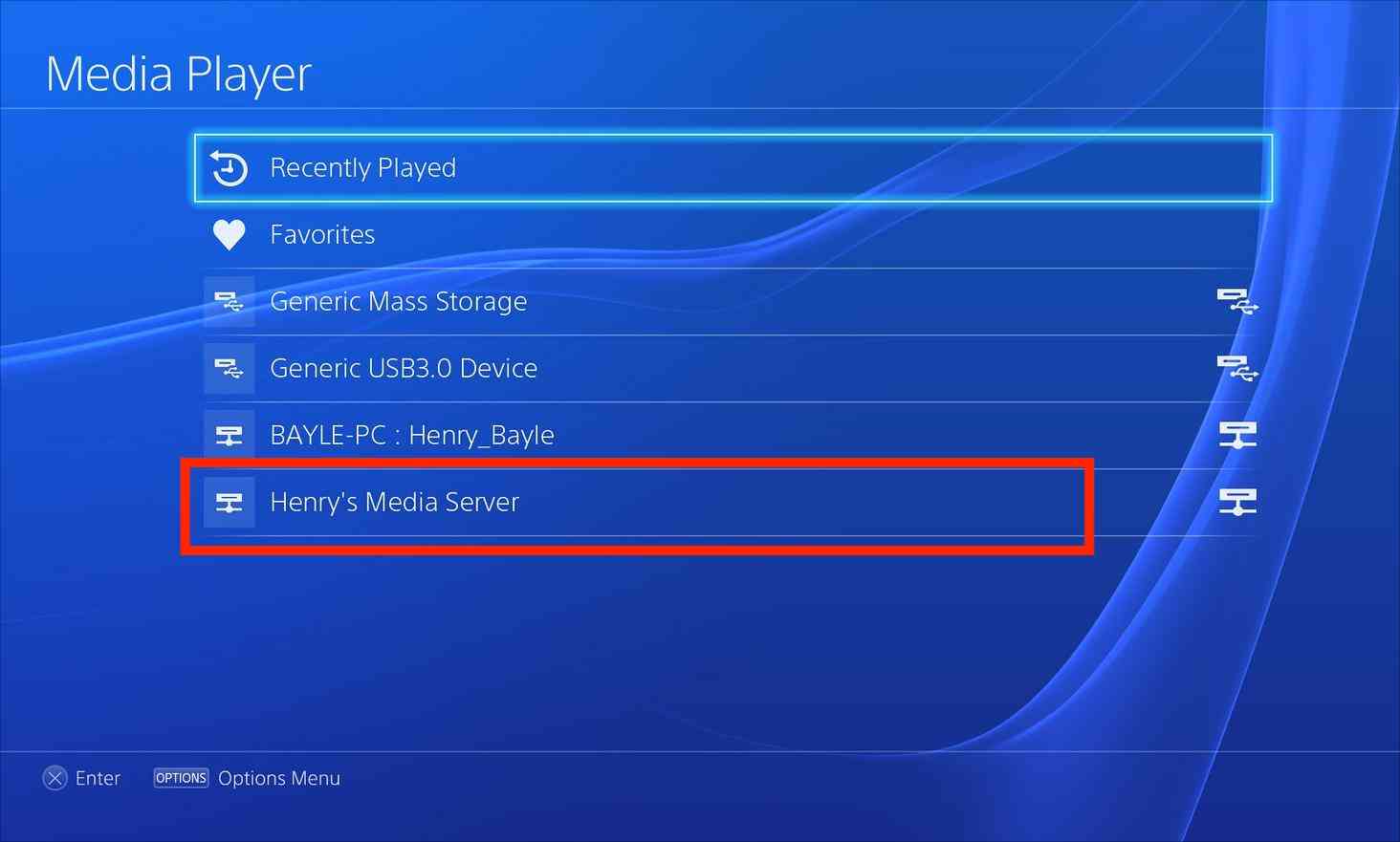
الخطوة 6. قم بالوصول إلى تطبيق Apple Music على جهاز Apple الخاص بك وحدد الأغاني أو الألبومات أو قوائم التشغيل التي تريد بثها.
الخطوة 7. على مشغل الوسائط PS4، تصفح خادم DLNA وحدد موقع محتوى Apple Music الذي تريد تشغيله.
الخطوة 8. كيف تشغل الموسيقى والألعاب على جهاز PS4؟ اختر محتوى Apple Music الذي تريده، وسيبدأ تشغيله على جهاز PS4 الخاص بك.
ملاحظة: ضع في اعتبارك أن هذه الطريقة تقوم ببث الصوت من جهاز Apple الخاص بك إلى PS4، لذا قد تحتاج إلى إبقاء جهاز Apple الخاص بك نشطًا ومتصلًا طوال عملية التشغيل.
تذكر أن تلتزم بقوانين حقوق النشر وتأكد من حصولك على الأذونات والاشتراكات اللازمة لتشغيل محتوى Apple Music على أجهزة مختلفة.
الجزء 3. تشغيل Apple Music على PS4 عبر محرك أقراص USB
كيفية تشغيل الموسيقى والألعاب على PS4؟ تكمن المشكلة في سياسة حقوق النشر. إذا كنت ترغب تحديدًا في الاستماع إلى أغانيك المفضلة على Apple Music، فستواجه قيودًا تتعلق بصيغ الملفات والحماية التي تخضع لها. معظم الموسيقى من تطبيقات البث محمية بحقوق النشر، وهذا هو سبب عدم التوافق. علاوة على ذلك، عند انتهاء اشتراكك، ستُحذف جميع الأغاني التي قمت بتنزيلها، ولن تتمكن من الوصول إليها مجددًا. لذلك، أنت بحاجة إلى أداة لإزالة حماية إدارة الحقوق الرقمية (DRM) من Apple Music لتتمكن من تشغيل الموسيقى والبث في الوقت نفسه.
في هذه المقالة، سنتناول برنامج تنزيل Apple Music، وهو برنامج AMusicSoft Apple Music Converter . يُمكّنك هذا البرنامج من تشغيل Apple Music على جهاز PlayStation 4 (PS4) عن طريق تحويل ملفات Apple Music المحمية إلى صيغة متوافقة ونقلها إلى ذاكرة USB. تتيح لك هذه الطريقة الاستمتاع بمقاطع Apple Music المفضلة لديك مباشرةً على جهاز PS4 دون الحاجة إلى اتصال بالإنترنت. إليك شرحًا لكيفية استخدام برنامج AMusicSoft Apple Music Converter، بالإضافة إلى خطوات استخدامه:
صُمم برنامج AMusicSoft Apple Music Converter لتحويل أغاني Apple Music وقوائم التشغيل والألبومات إلى صيغ صوتية شائعة مثل MP3 وFLAC وWAV. لا داعي للقلق، يمكنك تشغيل الموسيقى حتى في حال تعطل Apple Music ، بفضل هذه الملفات الموسيقية المحولة، ويمكنك حفظها على مشغل الوسائط. وبفضل دعم صيغ الموسيقى القياسية، ستتمكن أيضًا من تشغيل أغاني iTunes على جهاز Xbox One!
إليك كيفية الاستفادة من هذا:
الخطوة الأولى: ابدأ بتنزيل وتثبيت برنامج AMusicSoft Apple Music Converter على جهاز الكمبيوتر الخاص بك. وهو متوفر لأنظمة التشغيل Windows و macOS.
الخطوة الثانية: افتح برنامج AMusicSoft Apple Music Converter على جهاز الكمبيوتر الخاص بك. تصفح مكتبة Apple Music الخاصة بك داخل البرنامج واختر المقاطع الصوتية أو قوائم التشغيل أو الألبومات التي تريد تحويلها لتشغيلها على جهاز PS4 الخاص بك.

الخطوة 3. حدد تنسيق الإخراج المطلوب (مثل MP3 أو FLAC) المتوافق مع جهاز PS4. قم بتخصيص إعدادات الإخراج، بما في ذلك مجلد الإخراج ومعدل البت ومعدل العينة والمزيد، وفقًا لتفضيلاتك.
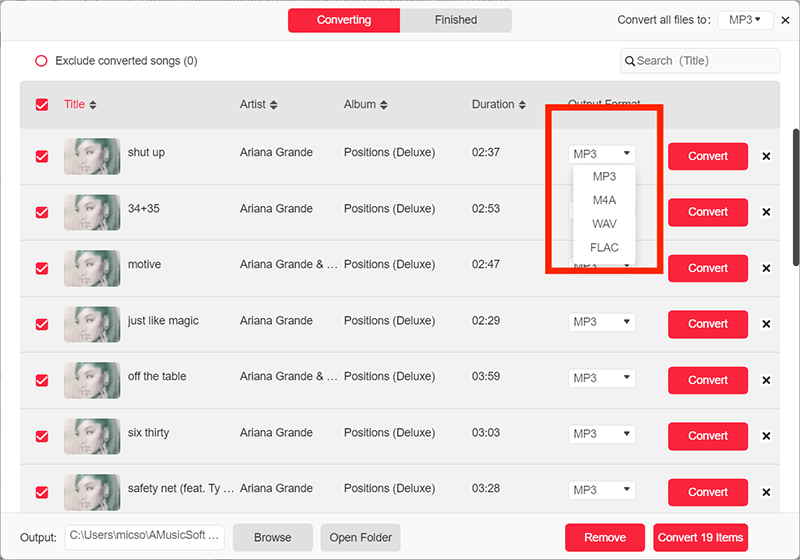
الخطوة 4. انقر على زر "تحويل" لبدء عملية التحويل. سيقوم البرنامج بتحويل مقاطع Apple Music المحددة إلى تنسيق الإخراج المختار.

الخطوة 5. بمجرد اكتمال التحويل، قم بتوصيل محرك أقراص USB بجهاز الكمبيوتر الخاص بك وانقل ملفات Apple Music المحولة إلى محرك أقراص USB.
الخطوة 6. قم بإخراج محرك أقراص USB بأمان من جهاز الكمبيوتر الخاص بك وقم بتوصيله بأحد منافذ USB الموجودة على جهاز PS4 الخاص بك.
الخطوة 7. على جهاز PS4 الخاص بك، انتقل إلى تطبيق "مشغل الوسائط" وحدد محرك أقراص USB كمصدر. تصفح ملفات Apple Music المحولة وابدأ تشغيلها على جهاز PS4 الخاص بك.
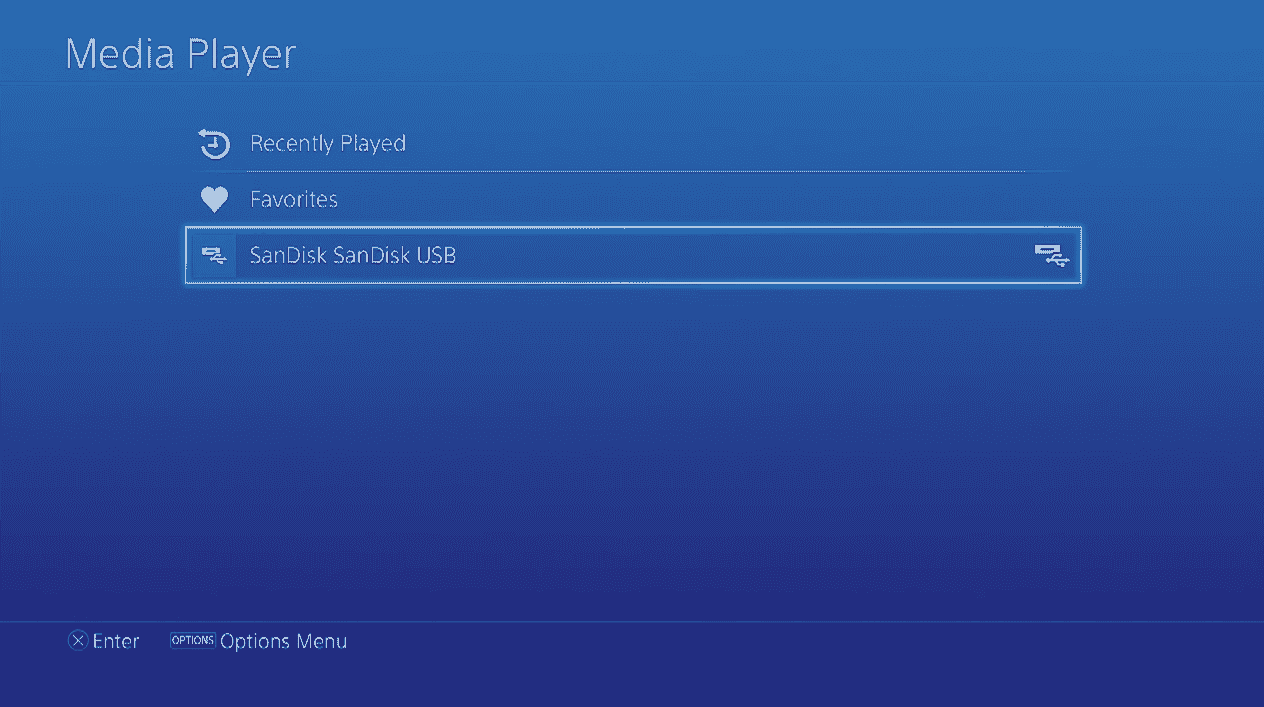
الخطوة 8. يرجى تصفح ملفات Apple Music المحولة والبدء في تشغيلها على جهاز PS4 الخاص بك.
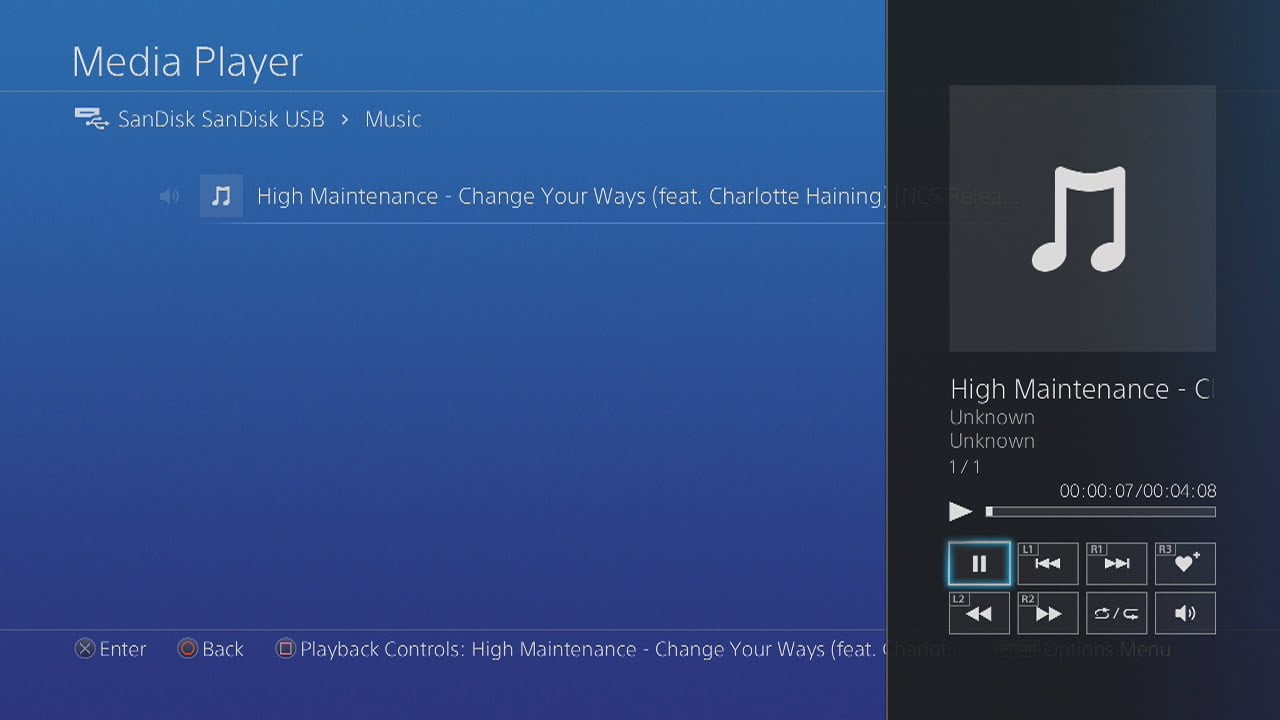
من خلال اتباع الخطوات التالية، يمكنك الاستمتاع بمقاطع Apple Music المفضلة لديك على جهاز PS4 الخاص بك عبر محرك أقراص USB باستخدام AMusicSoft Apple Music Converter.
الجزء 4. استنتاج
في الختام، يُقدم جهاز بلاي ستيشن 4 (PS4) تجربة لعب غامرة، يُمكن تعزيزها بتشغيل موسيقاك المُفضلة. سواءً كنت ترغب في إنشاء موسيقى مُخصصة أو إضفاء أجواء مُميزة على جلسات اللعب، فإن دمج الموسيقى يُضيف بُعدًا جديدًا إلى أسلوب لعبك. لمزيد من الإمكانيات، فكّر في استخدام مُحوّل الموسيقى من AMusicSoft، الذي يُمكّنك من الاستمتاع بخدمة Apple Music على جهاز PS4 عبر منفذ USB. باستخدام هذه الأداة القوية، يُمكنك دمج عالمي الألعاب والموسيقى بسلاسة، وارتقاء بتجربة الترفيه إلى مستوى جديد. استمتع بمتعة اللعب مع نغماتك المُفضلة، وارتقي بتجربتك مع مُحوّل الموسيقى من AMusicSoft.
الناس اقرأ أيضا
- Apple Music مقابل Tidal: أي خدمة موسيقى هي الأفضل؟
- استمتع بموسيقى Apple Music Linux عن طريق تنزيلها على محرك الأقراص المحلي لديك
- كيفية تشغيل وإيقاف المحتوى الصريح في Apple Music؟
- كيفية مشاركة كلمات الأغاني على Apple Music باستخدام iPhone/iPad
- كيفية تشغيل Apple Music على PS5؟ بث الموسيقى على وحدات التحكم في الألعاب!
- كيفية إصلاح خطأ التشغيل التلقائي في Apple Music؟
- كيفية تشغيل Crossfade على Apple Music على iOS/Android/Windows/Mac
- لماذا لا يعمل تطبيق Apple Music؟ طرق سريعة لإصلاح المشكلة بسهولة!
 نبذة عن الكاتب
روبرت فابري هو مدون متحمس، ومهتم بالتكنولوجيا، وربما يمكنه أن يلوثك من خلال مشاركة بعض النصائح. كما أنه شغوف بالموسيقى وكتب لموقع AMusicSoft حول هذه الموضوعات.