Comment les streamers jouent-ils de la musique sur Twitch - La meilleure façon d'essayer !
Le visionnage de vidéos en direct est très populaire sur les réseaux sociaux . Le contenu d'un live peut varier considérablement selon le thème choisi par l'animateur. Cependant, l'objectif principal étant de divertir et d'attirer un large public, le live doit proposer un contenu intéressant pour le rendre plus attrayant et captivant.
Dans ce cas, la musique serait l'élément le plus simple et le plus créatif à intégrer. Si vous êtes vous aussi streamer sur Twitch, nous allons voir comment les streamers utilisent la musique sur Twitch et comment l'ajouter pour rendre vos diffusions en direct plus attrayantes.
Sommaire Partie 1. Comment ajouter de la musique à un stream Twitch ? Partie 2. Comment diffuser légalement de la musique Spotify sur un stream Twitch ? Partie 3. Résumé
Partie 1. Comment pouvez-vous ajouter de la musique sur Twitch Livestream ?
Ajouter de la musique à un livestream commencera toujours par savoir quel type de musique ajouter. Cependant, le problème serait le droit d'auteur de la piste que vous utiliserez. Si vous envisagez d'utiliser une certaine musique, vous devez vous assurer qu'elle est bien la vôtre en la faisant acheter dans un magasin de musique ou une plateforme de musique. En fait, vous pouvez essayer de nombreuses façons de faire le processus sur la façon dont les streamers jouent de la musique sur Twitch.
Le plus simple est de lancer un morceau depuis YouTube ou Spotify. Pour cela, la sortie audio de votre casque doit être identique à celle de votre flux. La procédure est la même si vous jouez sur console et souhaitez écouter de la musique en arrière-plan. Il vous suffit d'accéder à votre plateforme de streaming, de la lancer et de sélectionner le morceau de votre choix. Vous pourrez ensuite reprendre votre jeu.
L'un des logiciels les plus couramment utilisés par les streamers est OBS. Heureusement, cela peut être utilisé facilement en sélectionnant simplement la plate-forme source, puis en l'ajoutant à votre scène OBS. Si vous aimez également utiliser ce logiciel, voici comment les streamers jouent de la musique sur Twitch en utilisant OBS.
- Commencez par ouvrir le logiciel, puis dirigez-vous vers la section Sources. Après cela, cliquez sur l'icône plus et suivez-la en appuyant sur la capture de fenêtre.
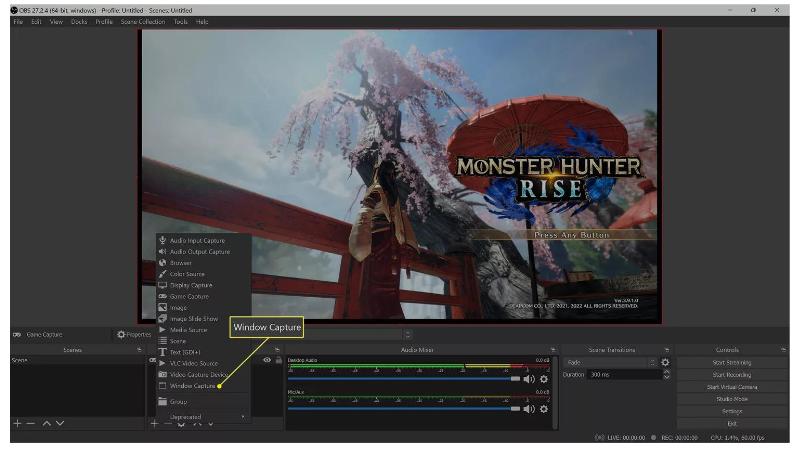
- Ensuite, entrez le nouveau nom de la fenêtre en fonction de ce que vous voulez. Vous pouvez le changer en Spotify pour vous en souvenir facilement. Appuyez sur le bouton OK une fois terminé.
- Une fois le bouton OK appuyé, la fenêtre Spotify s'affichera sur votre flux. Maintenant, vous avez le choix de le supprimer si vous ne souhaitez pas qu'il soit vu. Assurez-vous simplement que la description "rendre la source visible" n'est pas sélectionnée.
- Maintenant, appuyez sur la case de sélection de la source de la fenêtre, puis cliquez sur Spotify.exe. Si vous ne voyez pas l'application Spotify, cela ne posera pas de problème car vous pouvez toujours continuer en exécutant simplement l'application en même temps.
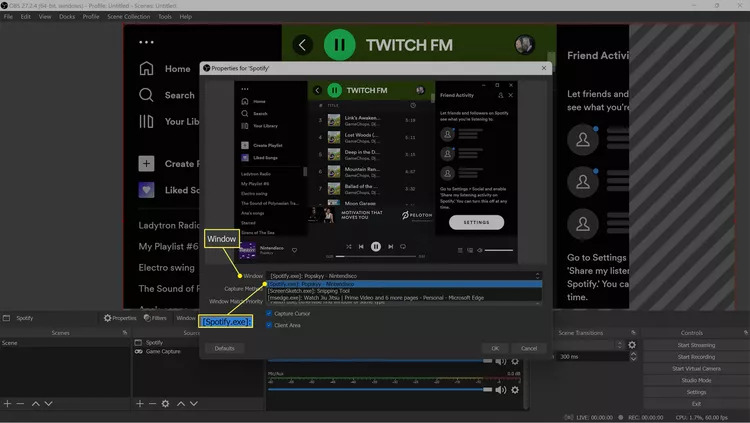
- Comme vous pouvez le voir, un contour rouge est utilisé pour la fenêtre Spotify que vous pouvez faire glisser en fonction de vos préférences. Maintenez simplement le bouton Alt enfoncé, puis commencez à le recadrer.
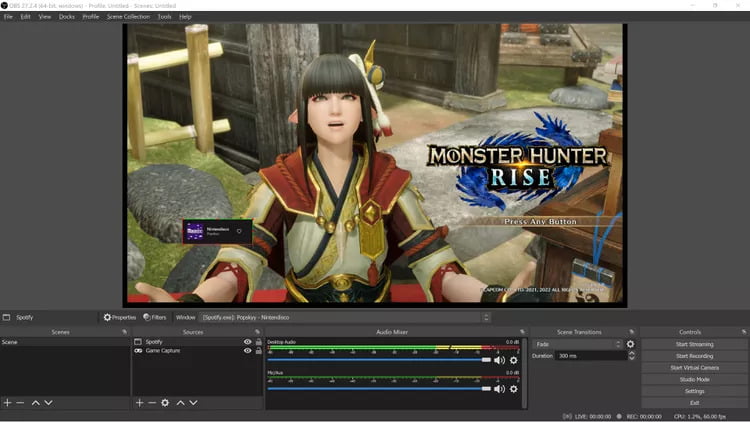
- Si vous avez fini de recadrer la fenêtre, relâchez la souris si l'endroit que vous aimez est atteint.
- Enfin, sélectionnez simplement n'importe quelle chanson de Spotify que vous souhaitez diffuser.
Partie 2. Comment lire de la musique Spotify sur un livestream Twitch légalement ?
Pour le processus sur la façon dont les streamers jouent de la musique sur Twitch, bien qu'il soit facile de le faire sur l'application, il y a des choses qui doivent être réfléchies et considérées avec sagesse afin d'éviter les problèmes lors de la lecture de musique. Il doit y avoir une autorisation légale pour les lire sur votre livestream en douceur. Si votre plate-forme de streaming sélectionnée est Spotify, malheureusement, mais les éléments que vous pouvez trouver ici sont également protégés par DRM qui doit d'abord être supprimé pour les utiliser sur d'autres plates-formes de manière illimitée.
Maintenant, pour rendre l'utilisation légale des pistes, vous devez utiliser AMusiqueSoft Spotify Music Converter qui est très capable de supprimer les DRM, de convertir les fichiers dans des formats pris en charge et, plus particulièrement, de télécharger les fichiers sur votre ordinateur en tant que votre propre copie permanente. Cela signifie seulement que vous pouvez faire tout ce que vous voulez avec vos pistes Spotify converties enregistrées.
Vous pouvez rencontrer plus de problèmes lors de l'utilisation de l'application Spotify, y compris Spotify jouant des chansons qui ne sont pas sur votre liste de lecture, Code d'erreur Spotify 17, Spotify utilisant trop de CPU, et plus encore. Comment éviter ces problèmes pour toujours? La meilleure façon est de télécharger de la musique depuis Spotify et de la conserver sur d'autres lecteurs multimédias pour une écoute hors ligne.
En utilisant cet outil, même si l'application Spotify est désinstallée, vous pouvez toujours utiliser ces pistes puisque vous les avez déjà téléchargées en tant que fichiers locaux sur votre propre ordinateur. Vous pouvez également configurer les fichiers téléchargés Spotify comme réveil.
Mais d'abord, voyons comment utiliser AMusicSoft Spotify Music Converter en téléchargeant les pistes et les listes de lecture sur votre appareil, puis utilisez-les plus tard pour déterminer comment les streamers diffusent de la musique sur Twitch.
- Commencez par télécharger l'application sur votre appareil en l'obtenant sur le site Web d'AMusicSoft. Cliquez sur le bouton Télécharger, puis attendez un moment jusqu'à ce qu'elle soit prête pour l'installation.
Téléchargement gratuit Téléchargement gratuit
- Lancez l'application, puis ajoutez les pistes en copiant et collant simplement leurs liens. Vous pouvez également le faire via la méthode glisser-déposer.

- Choisissez maintenant un format de conversion à utiliser. Dans AMusicSoft, vous pouvez choisir entre MP3, FLAC, WAV, AAC, AC3 et M4A. Le dossier de destination doit également être sélectionné.

- Appuyez ensuite sur le bouton Convertir pour commencer la procédure.

- Enfin, téléchargez les résultats sur votre ordinateur et utilisez-les sur votre livestream Twitch.
Tous les résultats que vous pouvez obtenir en utilisant AMusicSoft peuvent être diffusés avec une qualité audio optimale. Vous pouvez également les obtenir immédiatement après les avoir téléchargés dans le convertisseur en raison de la vitesse de travail 5 fois plus rapide d'AMusicSoft. AMusicSotf propose de nombreuses fonctionnalités. Téléchargez simplement l'application pour découvrir ce qu'elle a de meilleur.
Partie 3. Résumé
La seule chose que vous devez surveiller si vous suivez le processus sur la façon dont les streamers jouent de la musique sur Twitch est la légalité et le droit d'auteur des fichiers musicaux que vous devez utiliser. Donc, pour vous assurer que tout va bien, vous pouvez utiliser AMusiqueSoft Spotify Music Converter pour rendre les chansons légales via la suppression des DRM et les télécharger sur votre appareil en tant que fichiers légaux. En suivant le guide détaillé ci-dessus sur la façon dont les streamers diffusent de la musique sur Twitch en utilisant AMusicSoft, il vous sera désormais facile de profiter du streaming en direct avec de la musique.
Les gens LIRE AUSSI
- Synchronisation hors ligne Spotify Music : ce que vous devez savoir
- Comment trouver votre file d'attente sur Spotify : conseils et directives
- Découvrez comment copier une liste de lecture sur Spotify !
- Résolu : Comment répéter des chansons sur Spotify sans Premium ?
- Comment empêcher Spotify de faire une pause - La meilleure façon
- 4 meilleures méthodes pour écouter Spotify en même temps
- Les 5 meilleures solutions pour résoudre le problème "Pourquoi mon Spotify s'arrête-t-il"
 A propos de l'auteur
Robert Fabry est un blogueur passionné, un passionné de technologie, et peut-être pourra-t-il vous contaminer en partageant quelques astuces. Il a également une passion pour la musique et a écrit pour AMusicSoft sur ces sujets.