Решено: как удалить всю музыку с моего iPhone
Музыка занимает много места на вашем iPhone, и со временем вам может понадобиться удалить часть или всю музыку, чтобы освободить место для других файлов. Хотите очистить свою музыкальную библиотеку на iPhone? Это легко! В этой статье мы покажем вам, как удалить всю музыку с вашего iPhone всего за несколько простых шагов. Независимо от того, хотите ли вы очистить всю свою музыкальную библиотеку или просто удалить несколько выбранных песен, процесс прост и понятен. Читайте дальше, чтобы узнать, как освободить место на вашем устройстве.
Содержание. Часть 1. Сколько места занимает Apple Music? Часть 2. Как удалить все песни из Apple Music на iPhone? Часть 3. Что произойдет, если я удалю музыку со своего iPhone? Часть 4. Лучший способ создать свою музыкальную библиотеку и слушать ее в автономном режиме. Часть 5. Заключение.
Часть 1. Сколько памяти занимает Apple Music?
Почему я должен научиться удалять всю музыку с моего iPhone? Вы можете не думать о том, сколько места у вас осталось на вашем устройстве iOS, когда вы пытаетесь загрузить музыку или фильм, пока не упретесь в стену. Подписавшись на Apple Music, вы можете загружать песни, плейлисты и альбомы из обширного каталога Apple Music на свой iPhone или iPad, что позволяет слушать их без подключения к Интернету. Хотя это делает прослушивание забавным, когда у вас нет сотового сигнала, оно быстро занимает внутреннюю память.
Объем памяти, которую музыка занимает на iPhone, может сильно различаться в зависимости от количества песен и размера их файлов. В среднем одна песня может занимать от 2 до 10 МБ дискового пространства, а треки более высокого качества занимают больше места. Это означает, что библиотека из 100 песен может занимать от 200 МБ до 1 ГБ дискового пространства. Конечно, это всего лишь оценка, и ваш пробег может варьироваться в зависимости от конкретных песен и альбомов, которые вы сохранили на своем устройстве.
Если вы загрузили несколько песен на свой iPhone, вам может быть любопытно, сколько места они занимают. Вы можете проверить объем памяти, занимаемый музыкальными файлами на вашем iPhone, выполнив следующие действия.
- Зайдите в Настройки> Общие.
- Нажмите на хранилище iPhone. Отсюда вы увидите разбивку того, как используется пространство на вашем iPhone, где оно разделено на приложения, системные файлы, мультимедийные файлы, фотографии, сообщения и так далее. Он также покажет вам список приложений, установленных на вашем устройстве.
- Коснитесь раздела «Музыка».
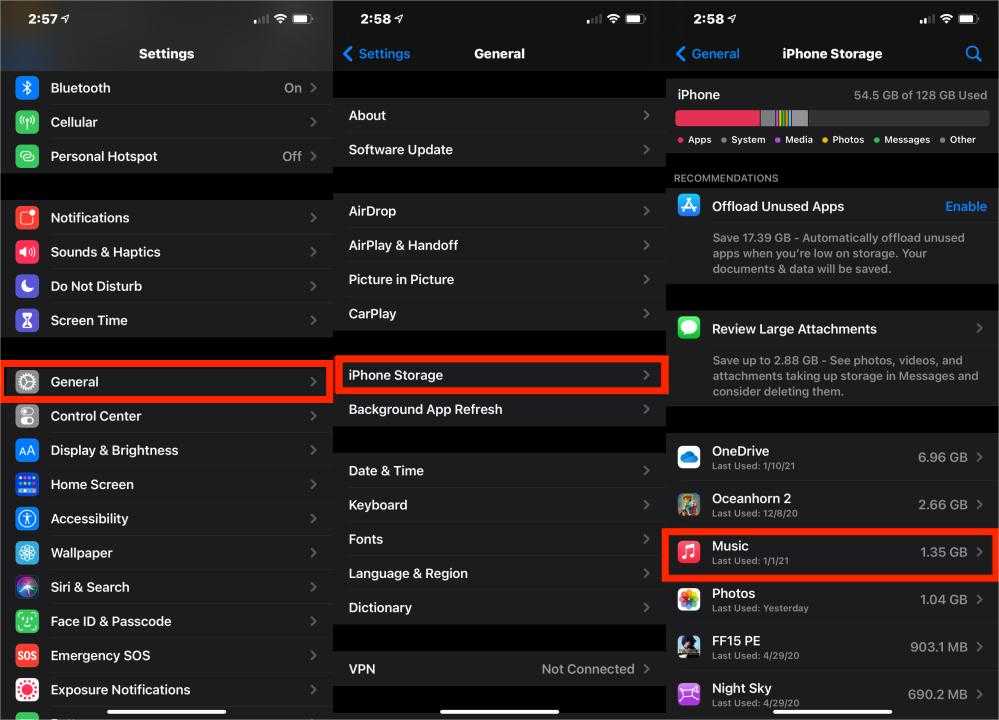
Раздел «Музыка» покажет вам объем памяти, используемый вашими музыкальными файлами, включая как музыкальное приложение, так и любую музыку, которая может храниться в приложении «Файлы». Вы можете использовать эту информацию, чтобы получить представление о том, сколько места ваша музыка занимает на вашем устройстве, и соответствующим образом спланировать свои действия.
Часть 2. Как удалить все песни из Apple Music на iPhone?
Зачем вам нужно больше места? Фотографии и видео, в частности, занимают много места, как и подкасты, музыка и большие приложения, такие как игры. Если вы давно не слушали загруженные песни или не смотрели сохраненные видео из вашей подписки Apple Music , вы, вероятно, получаете сообщение на телефоне о нехватке места. Как удалить всю музыку с моего iPhone, чтобы освободить место? Есть два способа удалить аудиофайлы и видео в собственном приложении Apple.
Удалить одну песню из приложения Apple Music:
- Откройте приложение «Музыка» на своем iPhone.
- Перейдите в «Библиотека» > «Загружено», вы увидите музыку, которая хранится локально и занимает место.
- Нажмите и удерживайте песню или коснитесь значка с тремя точками рядом с ее названием.
- Всплывающее меню будет включать параметры «Удалить загрузку» и «Удалить из библиотеки».
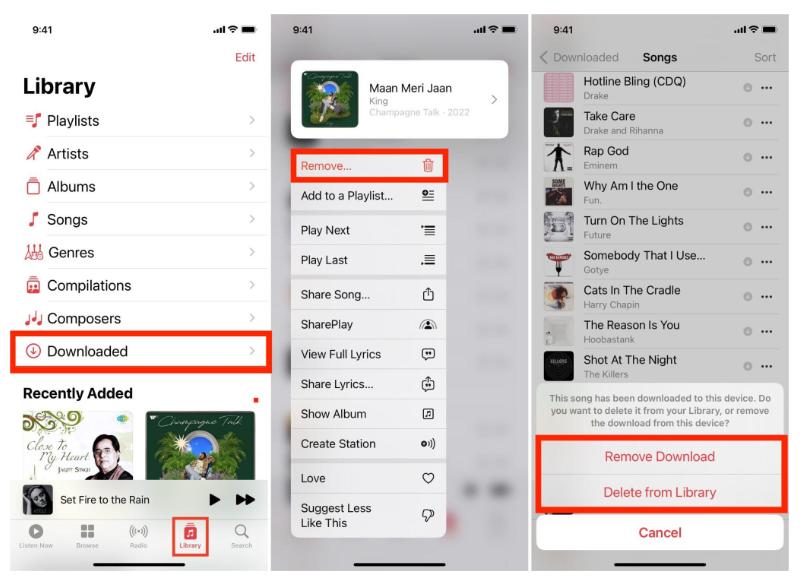
Функция «Удалить загрузку» удаляет только загруженный файл с вашего iPhone. Функция «Удалить из библиотеки» удаляет загруженный файл (если он был загружен изначально), а также удаляет эту песню из вашего профиля Apple Music. В результате песня исчезнет со всех ваших iPhone, iPad, Mac, телефонов Android или любого устройства, на котором вы вошли в Apple Music.
Массовое удаление — удобная функция во многих ситуациях. Но вы не можете массово удалять песни, когда находитесь в приложении «Музыка». Как удалить всю музыку с моего iPhone? К счастью, вы можете массово удалить все песни в настройках на вашем iPhone. Вот как получить к нему доступ.
Удалить всю песню из приложения настроек:
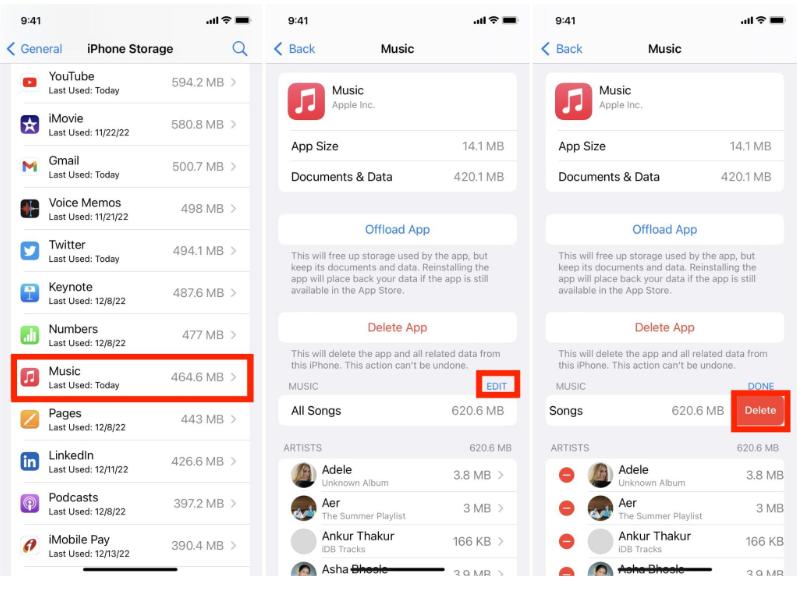
- Откройте приложение «Настройки» на вашем iPhone.
- Коснитесь «Основные» > «Хранилище iPhone» > «Музыка».
- Нажмите «Изменить».
- Щелкните значок минуса рядом с пунктом «Все песни».
- После нажатия на знак минус нажмите «Удалить», и песня исчезнет. Вы также можете выбрать исполнителя, чтобы удалить его/ее альбом и песню.
Часть 3. Что произойдет, если я удалю музыку с моего iPhone?
Что произойдет, если я выполню процесс удаления всей музыки с моего iPhone? Удаление музыкальной библиотеки iPhone может иметь несколько преимуществ, в том числе:
- Больше места для хранения: музыкальные файлы могут занимать значительный объем памяти на вашем iPhone, поэтому удаление музыкальной библиотеки может освободить много места для хранения, которое вы можете использовать для других вещей, таких как новые приложения, фотографии или видео.
- Улучшенная производительность: удаление музыкальных файлов с вашего iPhone может улучшить его производительность, особенно если на вашем устройстве хранится много музыкальных файлов.
- Оптимизированная библиотека: со временем у вас может накопиться большое количество музыкальных файлов, которые вы больше не слушаете. Удаление этих файлов может упростить вашу музыкальную библиотеку, облегчив поиск и прослушивание музыки, которая вам нравится.
- Новый старт. Если вы хотите начать новую жизнь со своей музыкальной библиотекой, удаление всех музыкальных файлов с вашего iPhone может стать отличным способом сделать это. Затем вы можете начать с нуля, добавляя только ту музыку, которую хотите слушать, и создавая новую библиотеку, которая лучше отражает ваш текущий музыкальный вкус.
Если вы удаляете песни со своего iPhone, хотите ли вы, чтобы они сохранялись в библиотеке iTunes? Если у вас нет подписки на Apple Music или iTunes Match, то библиотека на вашем iPhone и ноутбуке не синхронизируется автоматически с музыкальной библиотекой iCloud через интернет. Как создать резервную копию песен Apple Music после их удаления с моего iPhone? С помощью приведенных ниже решений вам больше не придется беспокоиться о том, что они будут удалены навсегда.
Часть 4. Лучший способ создать свою музыкальную библиотеку и слушать их в автономном режиме
Теперь вы узнали, как удалить всю музыку с вашего iPhone, чтобы освободить место в памяти, но можно ли сделать резервную копию на другие медиаплееры после удаления? DRM, или управление цифровыми правами, — это технология, защищающая цифровой контент, такой как треки Apple Music, от несанкционированного использования. Эти треки хранятся в защищенном формате .m4p и не могут воспроизводиться на других музыкальных плеерах. Однако с помощью AMusicSoft Apple Music Converter вы можете снять защиту DRM и преобразовать треки в другой формат. Это позволит вам слушать песни Apple Music в автономном режиме и на других музыкальных плеерах, даже после отмены подписки.
AMusicSoft Apple Music Converter — это комплексное решение для конвертации музыки и аудиокниг. Вы можете конвертировать купленные аудиокниги iTunes или Audible и настраивать формат имени выходного аудиофайла. Всего одним щелчком мыши вы можете конвертировать всю свою библиотеку iTunes и аудиокниги в MP3, M4B или другие форматы.
AMusicSoft стремится предоставить наилучший возможный музыкальный инструмент, и их программное обеспечение является как простым в использовании, так и мощным. Благодаря 16-кратной скорости конвертации вы можете конвертировать свои любимые плейлисты без потери качества за считанные минуты, не тратя время на ожидание завершения конвертации. Процесс использования AMusicSoft Apple Music Converter относительно прост, но точные шаги могут отличаться в зависимости от используемой вами версии. Вот общее представление о процедуре:
- Загрузите и установите AMusicSoft Apple Music Converter на свой ПК или Mac, затем запустите его.
Бесплатная загрузка Бесплатная загрузка
- Когда программное обеспечение открыто, нажмите кнопку «Добавить файлы», чтобы импортировать треки Apple Music.

- Выберите желаемый выходной формат, включая MP3, M4A или WAV. Настройте параметры вывода. При необходимости настройте параметры вывода, такие как битрейт и частота дискретизации, чтобы контролировать качество и размер файлов. Затем выберите место, где вы хотите сохранить файлы.

- Нажмите кнопку «Преобразовать», чтобы начать процесс преобразования и снять защиту DRM.

- После завершения преобразования вы можете найти файлы в указанном месте и передать их на другие устройства для воспроизведения в автономном режиме.
Часть 5. Вывод
В заключение, процесс удаления всей музыки с вашего iPhone прост и может быть выполнен через приложение Apple Music или непосредственно на вашем iPhone. Удалив всю музыку, вы освободите ценное место на вашем iPhone, что позволит вам сохранить больше важных файлов и приложений. Вы также узнали, что использование AMusicSoft Apple Music Converter поможет вам восстановить вашу музыкальную библиотеку. Вы можете приобрести этот инструмент сегодня на AMusicSoft.com!
Люди Читайте также
- Как покупать песни в iTunes Store
- Простой способ добавления музыки в слайд-шоу
- Почему я не могу скачивать песни в Apple Music? Как это исправить?
- Как сделать песню доступной в автономном режиме в Apple Music?
- Три лучших метода добавления музыки в Google Slides
- Простые исправления для Apple Music, не синхронизирующейся с проблемой Mac
- Исправить проблему с Apple Music, не загружающей песни на iPhone
- Лучшие методы экспорта списка воспроизведения iTunes в Excel
 Об авторе
Роберт Фабри — ярый блоггер и энтузиаст, увлеченный технологиями, и, возможно, он сможет заразить вас, поделившись некоторыми советами. Он также страстно увлечен музыкой и писал для AMusicSoft на эти темы.