4 способа легко импортировать плейлист iTunes в Spotify
Как мы все знаем, Apple убивает iTunes и заменяет его тремя отдельными приложениями. Ваша медиатека iTunes теперь доступна в приложениях Apple Music, Apple TV, Apple Books и Apple Podcasts. Однако Apple Music — это услуга на основе подписки, и вам придется заплатить за нее, чтобы получить доступ к своей музыке. В этом случае большинство из нас хотят перейти на Spotify, поскольку он предоставляет уровень бесплатного пользования.
Чтобы сэкономить время на создании новых плейлистов, вы можете импортировать плейлисты iTunes в Spotify после регистрации в Spotify. Можно ли перенести мои плейлисты iTunes в Spotify? Да. На самом деле, экспорт плейлистов iTunes и их импорт в Spotify возможны с помощью некоторых инструментов. Попробуйте!
Содержание Руководство Метод 1. Импорт плейлистов iTunes в Spotify вручную Метод 2. Импорт незащищенных плейлистов iTunes в Spotify с помощью iTunes Метод 3. Импорт защищенных плейлистов iTunes в Spotify с помощью Apple Music Converter Метод 4. Импорт плейлистов iTunes в Spotify с помощью TuneMyMusic Заключение
Способ 1. Импортируйте плейлисты iTunes в Spotify вручную.
Как экспортировать плейлист из iTunes в Spotify? Вы можете вручную поделиться плейлистами iTunes со Spotify, создав XML-файл библиотеки iTunes. XML-файл библиотеки iTunes может хранить важную информацию о библиотеке iTunes. Это упрощает и ускоряет импорт медиафайлов. Поскольку он сохранен в читаемом формате XML, он совместим с некоторыми приложениями, такими как Spotify. Spotify автоматически считывает ваш XML-файл библиотеки iTunes и импортирует все плейлисты iTunes при создании XML-файла библиотеки iTunes на вашем компьютере. Читайте дальше, чтобы узнать, как импортировать плейлист iTunes в Spotify, создав XML-файл библиотеки iTunes.
Шаг 1. Запустите iTunes на своем компьютере с Windows или более старой версии Mac. В Windows нажмите «Изменить» > «Выбрать настройки». На Mac перейдите в меню iTunes > «Выбрать настройки».
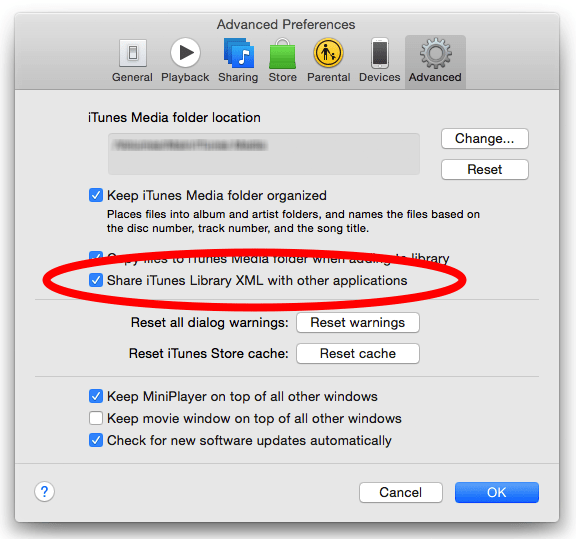
Шаг 2. В окне настроек iTunes выберите вкладку «Дополнительно». Установите флажок «Поделиться XML-файлом библиотеки iTunes с другими приложениями» и нажмите «ОК», чтобы сохранить изменения.
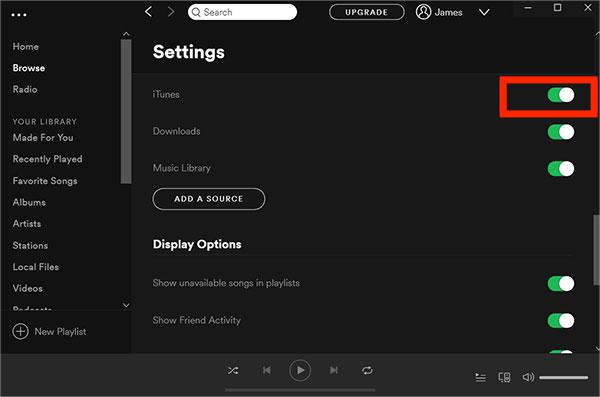
Шаг 3. Откройте приложение Spotify на своем компьютере и войдите в свою учетную запись Spotify. Нажмите на свою фотографию профиля и выберите «Настройки» в раскрывающемся меню. Прокрутите вниз, пока не увидите «Показать песни из». Включите «iTunes» в разделе.
Если Spotify не загружает автоматически полный список воспроизведения iTunes после создания XML-файла библиотеки iTunes, возможно, некоторая музыка либо не найдена, либо не содержится в библиотеке, либо возникла другая проблема с музыкальными данными. Если вы хотите полностью экспортировать музыкальный плейлист iTunes, вы можете воспользоваться другими методами ниже.
Способ 2. Импортируйте незащищенные плейлисты iTunes в Spotify через iTunes.
Spotify позволяет пользователям загружать локальные музыкальные файлы. Таким образом, вы можете скачивать плейлисты из iTunes и загружать их в Spotify. Но нужно знать, что музыка из iTunes, купленная после 2009 года, представляет собой файлы M4P без DRM-защиты , а Spotify поддерживает только локальные файлы MP3, MP4 или FLAC. Чтобы импортировать плейлист из iTunes в Spotify, вам сначала нужно преобразовать ваши плейлисты в MP3, MP4 или FLAC. К счастью, в iTunes есть встроенный MP3-кодер, который позволяет создавать музыкальные файлы MP3. Таким образом, вы можете добавлять и слушать свои плейлисты из iTunes в Spotify. Давайте посмотрим, как загрузить локальные музыкальные файлы из iTunes в Spotify.
Шаг 1. Сначала запустите приложение iTunes. На Mac перейдите в iTunes > «Настройки» > «Основные» > «Настройки импорта» > выберите «Кодер MP3». В Windows перейдите в «Редактирование» > «Настройки» > «Основные» > «Настройки импорта» и выберите «Кодер MP3» для параметра «Импорт с помощью». Затем выберите «ОК», а затем еще раз «ОК», чтобы вернуться в библиотеку.
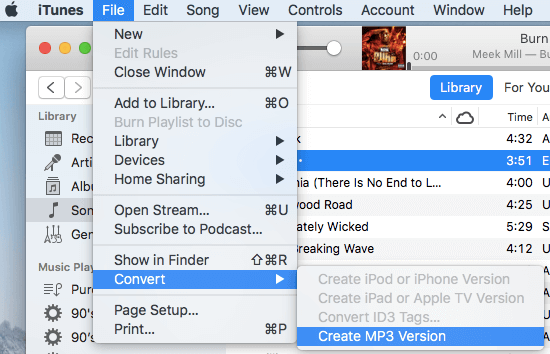
Шаг 3. Найдите плейлист iTunes, который хотите экспортировать, и щелкните его один раз. Когда песни, которые вы хотите конвертировать, выделены, откройте меню «Файл» в iTunes. Нажмите «Конвертировать» (в некоторых старых версиях iTunes вместо этого найдите «Создать новую версию»). Нажмите «Создать версию MP3». Подождите, пока все песни преобразуются в MP3. Новые файлы песен появляются в вашей медиатеке рядом с исходными файлами.
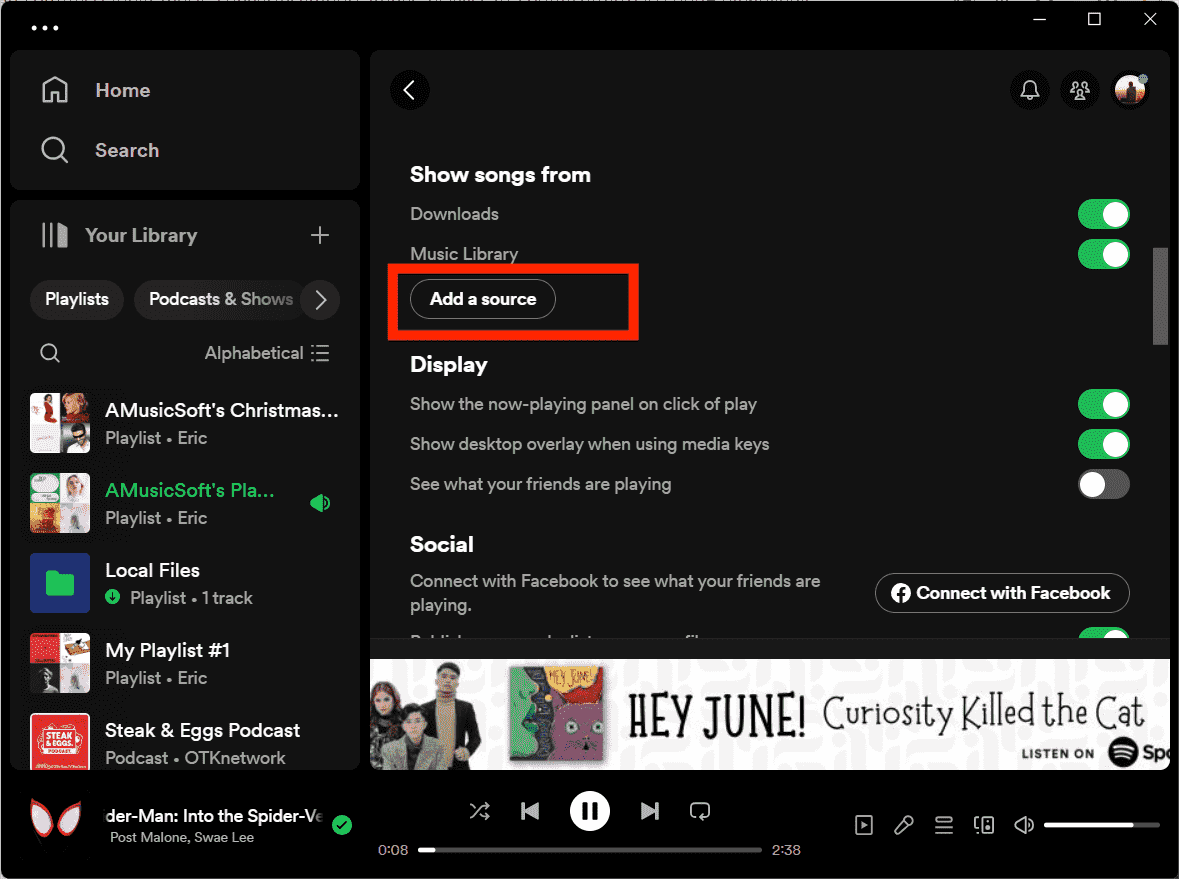
Шаг 3. Теперь, когда на вашем компьютере хранится плейлист iTunes без DRM. Откройте настольное приложение Spotify. Перейдите в «Настройки» > «Показать песни из». Чтобы добавить плейлисты iTunes в Spotify как локальные файлы, нажмите кнопку «Добавить источник» в разделе «Показать песни из».
Имейте в виду, что этот метод работает только с музыкальными файлами iTunes, купленными после 2009 года. Музыкальные треки, купленные в период с 2003 по 2009 год, по-прежнему представляют собой файлы M4P с защитой DRM. Медиаконтент Apple Music также использует технологию DRM.
Возможно, вас заинтересует: Как бесплатно конвертировать M4P в MP3 на Windows/Mac
Способ 3. Импортируйте защищенные плейлисты iTunes в Spotify с помощью Apple Music Converter
Как импортировать плейлисты iTunes в Spotify, если аудиофайлы защищены DRM? Очевидно, что создавать плейлисты MP3 из файлов с DRM-защитой напрямую через iTunes больше нельзя. Как бесплатно конвертировать защищенные файлы M4P из Apple Music или iTunes в MP3? Самый простой способ — использовать конвертер Apple Music от AMusicSoft . AMusicSoft легко удаляет DRM-защиту из Apple Music и песен, загруженных из iTunes Store, сохраняя при этом качество звука без потерь. Без DRM вы можете конвертировать музыку в MP3, MP4, AAC, M4A, FLAC, WAV или другие распространенные форматы со скоростью в 5 раз выше. Программа AMusicSoft также сохранит все метаданные музыки и теги ID3 для загрузок, включая название, исполнителя, идентификатор трека и обложку альбома после завершения конвертации. Имея эту информацию, вы можете легко управлять своей коллекцией музыкальных загрузок.
Получите песни и плейлисты без DRM из Apple Music и iTunes с помощью AMusicSoft Apple Music Converter! Нажмите кнопку «Бесплатная загрузка», чтобы загрузить AMusicSoft Apple Music Converter на компьютер WIndows/Mac!
Бесплатная загрузка Бесплатная загрузка
Загрузите плейлист iTunes без DRM на Spotify
Шаг 1. Чтобы удалить DRM из iTunes или Apple Music, откройте программное обеспечение AMusicSoft, войдите во встроенный веб-плеер и войдите в систему, используя свой Apple ID. Затем вы можете выполнить поиск песни Apple Music, с которой вы хотите удалить DRM. Просто перетащите их на кнопку «+», и программное обеспечение извлечет данные из Apple Music.

Шаг 2. Чтобы импортировать список воспроизведения в Spotify, щелкните раскрывающийся список «Формат вывода», чтобы выбрать MP3 в качестве выходного формата, а также папку в соответствии с вашими требованиями.

Шаг 3. Нажмите кнопку «Конвертировать». AMusicSoft Apple Music Converter поможет вам немедленно удалить защиту DRM с песен iTunes, выполнив пакетное конвертирование с 5-кратной скоростью.

Шаг 4. Подождите некоторое время, пока процесс не завершится. Чтобы сохранить результаты, зайдите в раздел «Готово» и проверьте наличие треков, доступных для скачивания. Теперь ваши песни не защищены DRM, а это значит, что вы можете перенести их в Spotify.

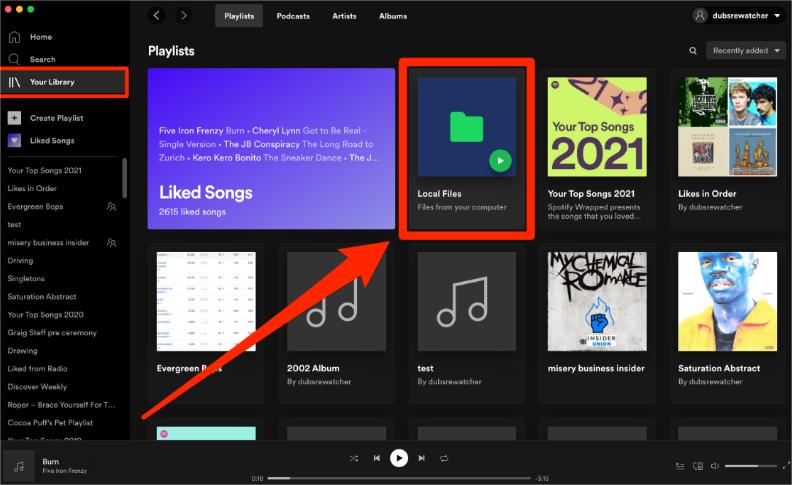
Шаг 5. Откройте настольное приложение Spotify. Перейдите в «Настройки» > «Показать песни из». Чтобы добавить ваши плейлисты iTunes в Spotify как локальные файлы, нажмите кнопку «Добавить источник» в разделе «Показать песни из». Затем появится всплывающее окно, где вы можете выбрать папки, в которых вы сохранили преобразованные файлы iTunes, и нажать «ОК», чтобы импортировать файлы. После завершения импорта вы сможете найти эти файлы iTunes, нажав «Локальные файлы» на левой панели.
Способ 4. Импортируйте плейлисты iTunes в Spotify от TuneMyMusic.
Как импортировать плейлист iTunes в Spotify без установки каких-либо приложений? Вы также можете поискать бесплатные онлайн-инструменты для экспорта вашей музыкальной коллекции. Мы могли бы порекомендовать вам использовать один замечательный онлайн-инструмент — TuneMyMusic. Этот инструмент очень удобен для переноса вашей музыкальной библиотеки между различными музыкальными сервисами, включая Spotify, TIDAL, Apple Music, YouTube, Amazon Music, Deezer и многие другие. Теперь давайте быстро рассмотрим, как использовать TuneMyMusic для переноса плейлистов iTunes в Spotify онлайн.
Шаг 1. Зайдите на официальный сайт TuneMyMusic и нажмите кнопку «Начнем». В параметрах источника выберите iTunes в качестве источника музыки.
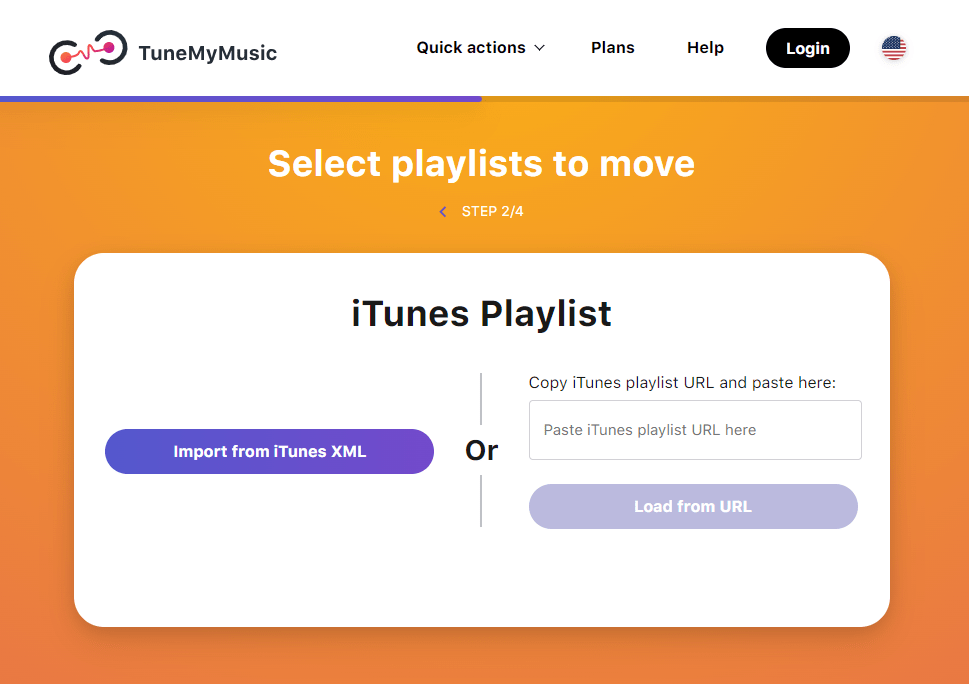
Шаг 2. Здесь у вас есть 2 способа импорта музыкальных источников. Если вы выберете «Импорт из iTunes XML», вам необходимо создать XML-файл библиотеки iTunes, как мы это делали в части 1. Вы также можете скопировать URL-адрес плейлиста iTunes и вставить его в пустое поле. Затем нажмите «Загрузить плейлист».
Шаг 3. Пришло время определиться с местом назначения. Среди приложений выберите приложение Spotify. Подтвердите перенос. Когда это будет сделано, плейлист iTunes будет сохранен в Spotify для бесплатной потоковой передачи!
С помощью бесплатного плана Tune My Music вы можете конвертировать не более 500 треков. Нет автоматической синхронизации в Tune My Music. Более того, если вы хотите экспортировать музыкальные файлы на свой компьютер, TXT и CSV — это варианты, предоставляемые Tune My Music. Чтобы обойти эти ограничения, вам придется платить 4.5 доллара в месяц.
Связанные темы: Как экспортировать контакты из резервной копии iTunes в CSV
Резюме
Как создать плейлист Spotify из плейлиста iTunes? В этой статье мы рассказали о 4 способах импорта плейлиста iTunes в Spotify в зависимости от ваших потребностей. Какой бы метод вы ни выбрали, убедитесь, что вы выполнили все шаги правильно. Здесь мы советуем использовать AMusicSoft Apple Music Converter так как это упрощает работу. С AMusicSoft вы не только можете успешно перенести свои плейлисты в Spotify, но и переместить их на любой медиаплеер для прослушивания в автономном режиме.
Люди Читайте также
- Как экспортировать песни из iTunes в любое место (4 способа)
- Как преобразовать общедоступный плейлист Spotify в Apple Music
- Самые простые способы экспорта плейлиста iTunes в Spotify
- Полное руководство по импорту библиотеки iTunes в MediaMonkey
- Импорт песен в GarageBand — правильный способ
- Как экспортировать плейлист iTunes в MP3 с iTunes или без него?
 Об авторе
Роберт Фабри — ярый блоггер и энтузиаст, увлеченный технологиями, и, возможно, он сможет заразить вас, поделившись некоторыми советами. Он также страстно увлечен музыкой и писал для AMusicSoft на эти темы.