Comment voir et effacer la musique Apple récemment jouée ?
Avec son catalogue immense et ses recommandations personnalisées, Apple Music est devenue la plateforme incontournable des mélomanes du monde entier. Envie de découvrir les morceaux que vous avez écoutés récemment ? Ce guide vous explique comment retrouver vos titres Apple Music récemment écoutés . Que vous cherchiez l’inspiration pour de nouvelles playlists ou que vous souhaitiez simplement suivre vos habitudes d’écoute, suivez-nous pour explorer vos morceaux récemment écoutés sur Apple Music !
Sommaire Partie 1. Comment consulter et gérer les morceaux récemment écoutés sur Apple Music sur mobile ? Partie 2. Comment consulter et gérer les morceaux récemment écoutés sur Apple Music sur ordinateur ? Partie 3. Conseils supplémentaires : Sauvegarder définitivement l’historique d’écoute d’Apple Music Partie 4. Conclusion
Partie 1. Comment voir et gérer Apple Music récemment joué sur mobile ?
La section « Écoutes récentes » d' Apple Music conserve l'historique des morceaux, albums, playlists et stations de radio que vous avez récemment écoutés. Elle vous permet d'accéder rapidement et facilement à votre historique d'écoute et de redécouvrir vos titres préférés. Grâce à leur portabilité, les smartphones sont l'appareil de prédilection pour écouter de la musique en streaming. Notre tutoriel sur l'affichage et la gestion des titres récemment écoutés sur Apple Music commence donc par les appareils mobiles.
Étape 1. Ouvrez votre application Apple Music sur votre appareil iOS/Android et connectez-vous à votre compte.
Étape 2 : Appuyez sur la barre En cours de lecture. Appuyez sur l'icône Suivant sur l'écran de lecture. Faites défiler vers le bas et vous verrez vos chansons les plus récemment jouées répertoriées sous Historique.
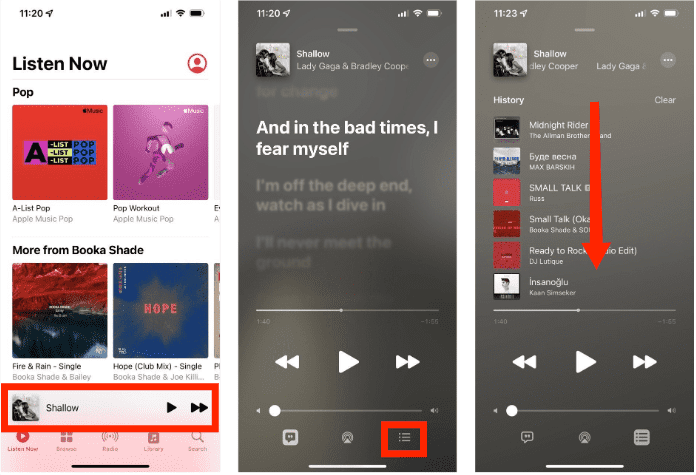
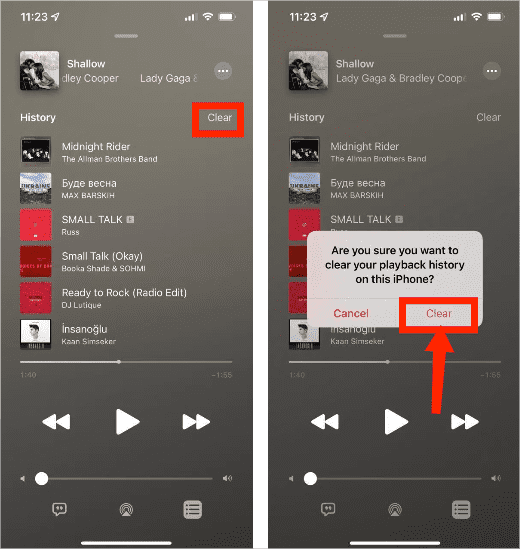
Étape 3. Vous pouvez maintenant choisir le morceau que vous souhaitez réécouter. Comment supprimer les morceaux récemment écoutés sur Apple Music ? Pour effacer votre historique, appuyez sur « Effacer » en haut et confirmez.
Partie 2. Comment voir et gérer Apple Music récemment joué sur le bureau ?
Vous pouvez également effacer votre historique d’écoute via l’application de bureau Apple Music. Dans l’exemple suivant, vous verrez comment afficher et gérer les pistes Apple Music récemment écoutées sur Windows et Mac.
Étape 1 : Ouvrez l'application Musique sur votre Mac/Windows. Dans le coin supérieur droit de l'application, appuyez sur l'icône Lecture suivante qui ressemble à trois barres horizontales.
Étape 2 : Passez à l'onglet Historique. Vous pouvez désormais parcourir votre historique. Si vous avez écouté beaucoup de chansons sur Apple Music, vous devrez peut-être faire défiler pas mal de fichiers.
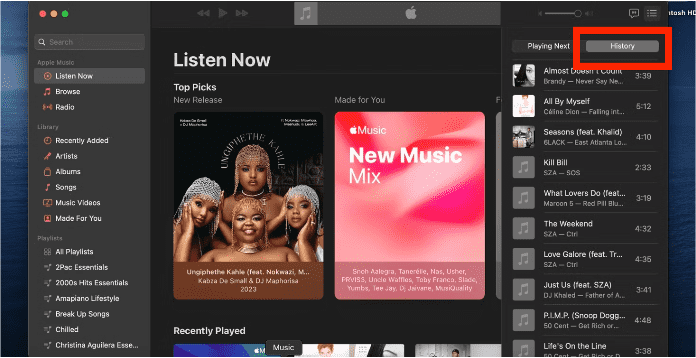
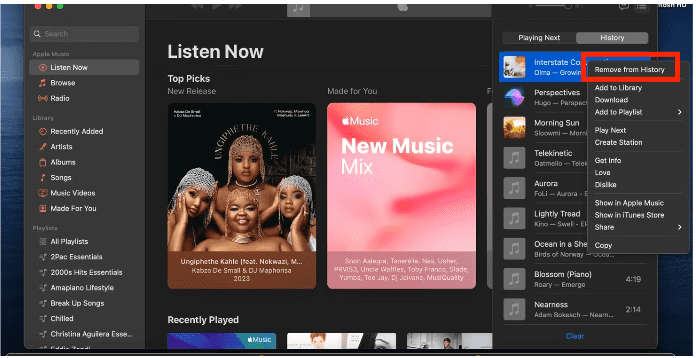
Étape 3 : Choisissez une chanson à écouter dans l'historique. Oui, c'est aussi simple que cela. Si vous souhaitez supprimer de l'historique les pistes Apple Music récemment écoutées, faites un clic droit sur une entrée de votre historique et choisissez l'option Supprimer de l'historique dans le menu contextuel.
Partie 3. Autres conseils : Sauvegardez l'historique d'écoute d'Apple Music pour toujours
Bien que vous puissiez trouver les morceaux Apple Music récemment écoutés et suivre vos habitudes d'écoute via la liste Récemment écoutés, vous ne pouvez pas y accéder à tout moment à moins de conserver votre abonnement. Une fois votre abonnement expiré, vous ne pouvez plus écouter Apple Music, car Apple Music est un service par abonnement. Nous sommes donc ici pour vous présenter une méthode pour sauvegarder votre historique Apple Music avant d'annuler l'abonnement.
AMusicSoft Apple Music Converter est un logiciel puissant et intuitif conçu pour convertir et exploiter pleinement vos morceaux Apple Music. Il vous permet de supprimer la protection DRM d'Apple Music tout en convertissant vos titres dans des formats audio populaires tels que MP3, MP4, AAC, FLAC et bien d'autres. Vous pouvez ainsi sauvegarder et écouter votre musique Apple Music sur n'importe quel appareil ou lecteur multimédia, sans aucune limitation. Plus besoin de craindre de perdre de la musique sur iTunes et Apple Music ! Même si des morceaux disparaissent d'Apple Music , vous pouvez les restaurer instantanément.
Cliquez simplement sur le bouton « Téléchargement gratuit » pour télécharger et installer ce puissant logiciel sur votre ordinateur Windows ou Mac. Utilisez AMusicSoft Apple Music Converter pour télécharger autant de chansons que vous le souhaitez pour les écouter sur n'importe quel appareil.
Téléchargement gratuit Téléchargement gratuit
Étape 1 : Exécutez AMusicSoft Apple Music Converter sur votre Mac ou Windows. Suivez les instructions à l'écran pour vous connecter avec votre identifiant Apple. Faites glisser et déposez votre fichier musical dans le convertisseur.

Étape 2 : Une fois le logiciel AMusicSoft installé sur votre ordinateur, lancez-le et attendez qu'il charge le lecteur Web Apple Music, puis saisissez les informations de votre compte. Après cela, vous pouvez sélectionner librement les chansons que vous souhaitez télécharger en les faisant simplement glisser et en les déposant dans l'interface principale du programme.

Étape 3. Convertissez les fichiers sélectionnés en cliquant sur le bouton « Convertir » en bas à droite de l’interface. Une fois la conversion terminée, le fichier MP3 apparaîtra dans le dossier de destination que vous avez défini à l’étape précédente. Vous pourrez ensuite copier, partager ou transférer ces fichiers vers n’importe quel lecteur de musique et les écouter ensemble.

Partie 4. Conclusion
Vos morceaux Apple Music récemment écoutés sont peut-être trop longs, ou certaines chansons en streaming ne vous plaisent pas. Quelle que soit la raison, notre guide vous permettra de retrouver et de supprimer votre historique d'écoute Apple Music sur mobile ou ordinateur en quelques clics. Pour sauvegarder vos morceaux récemment écoutés, vous pouvez utiliser AMusicSoft Apple Music Converter afin de les télécharger au format MP3 sans perte de qualité. Ce logiciel garantit une lecture fluide d'Apple Music sur tous vos appareils et lecteurs multimédias, vous permettant ainsi de profiter de vos morceaux préférés sans aucune limite.
Les gens LIRE AUSSI
- Expérience de jeu améliorée : écoutez Apple Music sur Xbox One !
- Comment pouvez-vous écouter Apple Music sans connexion Internet ?
- Comment lire Apple Music sur les consoles PS5 de 2 manières ?
- Guide ultime : Comment afficher les paroles sur Apple Music
- Comment accéder à votre liste de lecture Apple Music
- Comment réparer l’erreur de saut de chansons Apple Music ?
- Comment partager une liste de lecture Apple Music avec vos amis ?
- Apple Music nécessite-t-il le WIFI en mode hors ligne pour DRM ? Fixé
 A propos de l'auteur
Robert Fabry est un blogueur passionné, un passionné de technologie, et peut-être pourra-t-il vous contaminer en partageant quelques astuces. Il a également une passion pour la musique et a écrit pour AMusicSoft sur ces sujets.