Comment désactiver la bibliothèque musicale iCloud sur Mac/Windows/iPhone ?
Si vous êtes abonné à Apple Music, vous pouvez stocker toute votre bibliothèque musicale en ligne grâce à la Bibliothèque musicale iCloud. Vous pouvez ensuite écouter vos morceaux en streaming et les télécharger sur tous vos appareils en vous connectant avec le même identifiant Apple. Vous pouvez accéder à votre bibliothèque à tout moment, dès que vous êtes connecté à Internet. Cependant, il existe des raisons pour lesquelles vous pourriez ne pas souhaiter activer la Bibliothèque musicale iCloud. Dans cet article, nous expliquons pourquoi et comment désactiver la Bibliothèque musicale iCloud sur Mac , Windows et appareils iOS.
Sommaire Partie 1. Bibliothèque musicale iCloud : Vue d’ensemble Partie 2. Désactiver la bibliothèque musicale iCloud sur votre Mac/Windows Partie 3. Désactiver la bibliothèque musicale iCloud sur votre iPhone/iPad Partie 4. Bonus : Comment conserver ses morceaux Apple Music indéfiniment ? Partie 5. En résumé
Partie 1. Bibliothèque musicale iCloud : présentation
Avant de commencer à partager avec vous comment désactiver la bibliothèque musicale iCloud sur Mac, Windows, iPhone et iPad, il est recommandé de découvrir ce qu'est la bibliothèque musicale iCloud et ce qui se passe lorsque vous la désactivez.
Qu'est-ce que la bibliothèque musicale iCloud ?
La bibliothèque musicale iCloud est une fonctionnalité pratique incluse dans votre abonnement Apple Music qui permet de conserver votre bibliothèque musicale (jusqu'à 100 000 titres) dans iCloud. Ainsi, tous vos morceaux, albums et playlists restent synchronisés sur tous vos appareils Apple, et vous pouvez accéder à votre bibliothèque depuis n'importe lequel d'entre eux, à condition d'être connecté avec le même identifiant Apple. La bibliothèque musicale iCloud est également appelée Bibliothèque synchronisée.
Après avoir activé cette fonctionnalité dans l'application Apple Music ou iTunes, votre bibliothèque musicale sera d'abord analysée pour vérifier et voir quelles pistes que vous possédez sont également répertoriées dans l'iTunes Store. Si une piste est disponible, il ne téléchargera pas le fichier depuis votre ordinateur (pour gagner du temps et de l'espace), mais simplement « fera correspondre » la chanson du catalogue iTunes Store et la rendra disponible sur tous vos appareils. Cela signifie que lorsque vous lisez cette piste sur un autre appareil, vous obtiendrez un fichier AAC sans DRM de qualité 256 kbps, plutôt que votre fichier d'origine.
Pourquoi dois-je désactiver la bibliothèque musicale iCloud ?
Mais aussi pratique que soit cette fonctionnalité, ce n’est pas la tasse de thé de tout le monde. Par exemple, si votre bibliothèque contient une chanson encodée en AIFF, elle peut être transcodée en fichier AAC 256 Kbps lors de son téléchargement sur iCloud. AIFF est un format sans perte qui préserve la qualité audio d'origine, tandis que AAC est un format avec perte. Dans ce cas, vous risquez de perdre considérablement la qualité audio. De plus, Apple utilise la correspondance des métadonnées et les empreintes audio pour faire correspondre vos chansons aux versions de l'iTunes Store, de sorte que le processus peut entraîner des métadonnées erronées, des pochettes d'album manquantes et une correspondance avec la mauvaise chanson. Une fois que vous avez activé la bibliothèque musicale iCloud, toute la musique actuellement présente sur votre iPhone et iPad est supprimée et remplacée par des chansons d'iCloud. Si les inconvénients de la bibliothèque musicale iCloud l'emportent sur les avantages pour vous, vous pouvez la désactiver.
Que se passe-t-il si je désactive la bibliothèque musicale iCloud ?
Que se passe-t-il si je désactive la bibliothèque musicale iCloud sur Mac, Windows ou iPhone ? La première chose est que vous ne pouvez plus avoir accès et mettre à jour toutes les chansons, albums et listes de lecture stockés dans le cloud sur tous les appareils. Deuxièmement, l'intégralité de votre bibliothèque musicale stockée sur iCloud sera supprimée de votre appareil, sauf si vous disposez de copies ou de sauvegardes locales. Troisièmement, vous ne pouvez synchroniser votre bibliothèque musicale que manuellement.
Partie 2. Désactivez la bibliothèque musicale iCloud sur votre Mac/Windows
Maintenant, il semble que vous ayez finalement décidé de désactiver la fonctionnalité iCloud Music Library. Il faut donc savoir le faire de la bonne manière. Dans cette partie, nous expliquerons comment désactiver la bibliothèque musicale iCloud sur Mac et Windows.
Désactivez la bibliothèque musicale iCloud sur Mac ou Windows 10/11
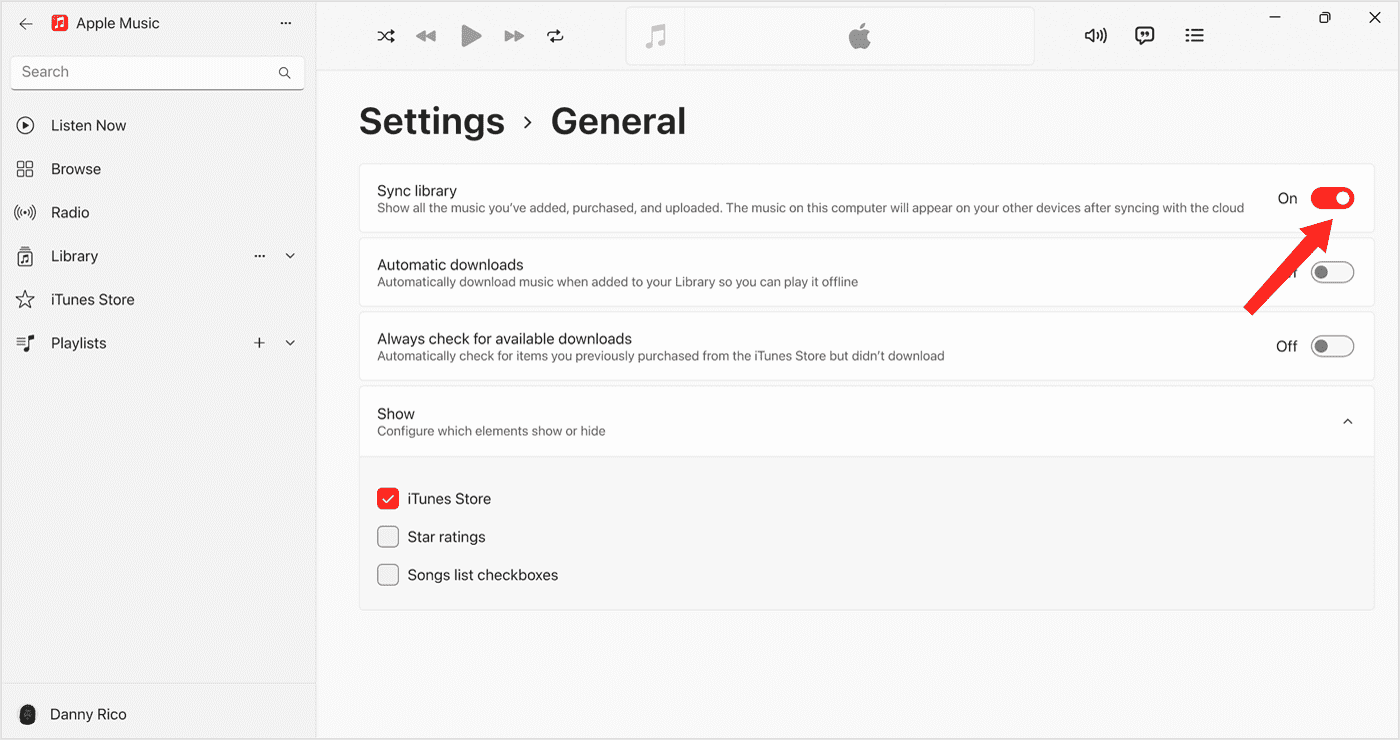
Sur votre Mac exécutant macOS Catalina ou version ultérieure : ouvrez l’application Apple Music. Choisissez Musique > Réglages > Général. Décochez l’option « Synchroniser la bibliothèque ». Cliquez sur OK.

Sur votre appareil Windows 10/11 : ouvrez l’application Apple Music. En haut de la barre latérale, cliquez sur Actions de la barre latérale > Paramètres > Général. Désactivez la synchronisation de la bibliothèque.
Désactiver la bibliothèque musicale iCloud sur les anciens Mac et Windows 8/7
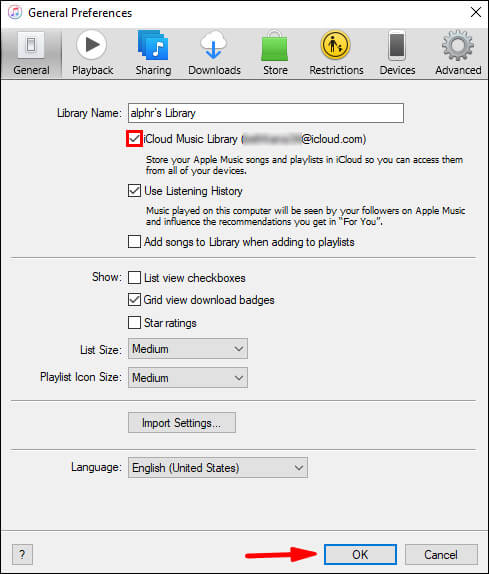
Vous pouvez désactiver la bibliothèque musicale iCloud sur Mac (macOS Mojave ou version antérieure) ou Windows 8/7 : ouvrez l'application iTunes, choisissez Modifier > Préférences, puis cliquez sur Général. Vous pouvez maintenant décocher l'option Bibliothèque musicale iCloud.
Partie 3. Désactivez la bibliothèque musicale iCloud sur votre iPhone/iPad
Comment désactiver la bibliothèque musicale iCloud sur votre iPhone et iPad ? Suivez ces instructions simples ci-dessous :
Étape 1 : Ouvrez l'application Paramètres sur votre iPhone et iPad.
Étape 2. Faites défiler le menu vers le bas et sélectionnez Musique. Dans la section Bibliothèque, désactivez l'option Synchroniser la bibliothèque. Le bouton passera du vert au gris lorsque la fonction sera désactivée.

Cet article pourrait vous intéresser : Pourquoi la bibliothèque musicale iCloud ne s’affiche-t-elle pas sur l’iPhone ?
Sachez que cette action supprimera tout le contenu et les téléchargements Apple Music de votre iPhone et iPad. Autre point important : la bibliothèque musicale iCloud n’est pas un service de sauvegarde. Les fichiers Apple Music sont protégés par le système de gestion des droits numériques FairPlay (DRM). Par conséquent, même si vous pouvez télécharger l’intégralité de la bibliothèque, vous n’en possédez aucun titre. L’accès à votre musique deviendra impossible si vous décidez de résilier votre abonnement et de désactiver la bibliothèque musicale iCloud.
Partie 4. Bonus : Comment conserver les morceaux Apple Music pour toujours ?
Ai-je besoin d'une sauvegarde avant de désactiver ou d'activer la bibliothèque musicale iCloud ? Oui. Assurez-vous de disposer d'une copie locale complète de toute votre musique sur votre ordinateur principal (ou disque dur externe) avant d'activer ou de désactiver la bibliothèque musicale iCloud. Existe-t-il un moyen pour que même si vous désactivez la bibliothèque musicale iCloud sur Mac et d'autres appareils, vous puissiez toujours conserver les chansons Apple Music aussi longtemps que vous le souhaitez ?
Voici un outil appelé Convertisseur de musique Apple Music d'AMusicSoft qui peut vous aider à sauvegarder facilement vos chansons, listes de lecture et albums Apple Music et iTunes. AMusicSoft Apple Music Converter est un outil parfait Téléchargeur Apple Music pour Mac et Windows qui vise à télécharger Apple Music au format MP3, WAV, AAC, FLAC et d'autres formats courants. Cet outil prend en charge la conversion d'Apple Music et conserve la qualité sans perte. Plus important encore, la vitesse de conversion peut aller jusqu'à 5X. Il peut convertir vos fichiers en quelques minutes seulement et même convertir un album entier ou une liste de lecture entière si vous êtes trop paresseux pour convertir un fichier après l'autre. Toutes les balises ID3 peuvent être conservées.
Grâce à ce logiciel professionnel de suppression des DRM d'Apple Music , vous pouvez supprimer la protection DRM et transférer ou accéder librement à vos morceaux sur n'importe quel appareil, même non autorisé par Apple. Une fois vos titres Apple Music déprotégés, vous pourrez transférer facilement vos fichiers d'un appareil à l'autre sans vous soucier des restrictions techniques.
Cliquez simplement sur le bouton « Téléchargement gratuit » pour télécharger et installer ce puissant logiciel sur votre ordinateur Windows ou Mac. Utilisez AMusicSoft Apple Music Converter pour télécharger autant de chansons que vous le souhaitez pour les écouter sur n'importe quel appareil.
Téléchargement gratuit Téléchargement gratuit
Étape 1 : Une fois installé, lancez l'outil et commencez à ajouter tous les fichiers que vous souhaitez télécharger. AMusicSoft Apple Music Converter prend en charge plusieurs conversions, vous pouvez donc ajouter des fichiers musicaux en masse si vous souhaitez effectuer une sauvegarde.

Étape 2 : Sélectionnez le format de sortie à utiliser pour la conversion entre MP3, WAV, FLAC, AAC, M4A et AC3. Ce sont les formats disponibles que vous pouvez obtenir auprès d'AMusicSoft. Le dossier de sortie doit également être choisi.

Étape 3. Cliquez sur Convertir pour finaliser la conversion des fichiers. Dans quelques minutes, vous pourrez enfin écouter les chansons que vous attendiez depuis si longtemps.

Étape 4. Enfin, récupérez les résultats et enregistrez les copies sur votre ordinateur. Appuyez simplement sur le menu Terminé pour afficher les fichiers convertis.
Partie 5. Pour résumer tout
Si la bibliothèque musicale iCloud ne vous convient plus, la désactiver est la solution. Pour ceux qui se demandent comment faire, nous avons détaillé la procédure pour désactiver la bibliothèque musicale iCloud sur Mac, Windows et iPhone. Attention : vous perdrez l'accès à votre bibliothèque musicale iCloud après sa désactivation. Il vous faudra donc un outil de sauvegarde comme AMusicSoft Apple Music Converter pour télécharger Apple Music et ainsi pouvoir l'écouter hors ligne et la synchroniser avec vos autres appareils.
Les gens LIRE AUSSI
- Corrections faciles pour Apple Music ne se synchronisant pas avec le problème Mac
- Comment synchroniser la liste de lecture iTunes sur iPhone (3 méthodes mises à jour)
- Qu'est-ce que la bibliothèque de synchronisation sur Apple Music et comment l'utiliser ?
- Comment télécharger de la musique d’iCloud vers iPhone/iPad ?
- Comment utiliser, activer et obtenir la bibliothèque musicale iCloud
- Comment réparer la bibliothèque musicale iCloud ne s'allume pas
- Comment transférer la sauvegarde iTunes vers iCloud ?
- Apprendre à télécharger de la musique sur iCloud Drive
 A propos de l'auteur
Robert Fabry est un blogueur passionné, un passionné de technologie, et peut-être pourra-t-il vous contaminer en partageant quelques astuces. Il a également une passion pour la musique et a écrit pour AMusicSoft sur ces sujets.